
|
有问题首先查看常见问题及解答,如果无法解决则在介绍页面评论或者在q群问,不要在其他页面评论,更不要在知乎私信,很不方便 外挂汉化反馈QQ群:767971031 指南QQ群:761409041,提问前请至少完成基础部分,并确保没有安装不推荐列表中的任何内容 在基础部分安装完成前不要尝试打开游戏,更不要随便跳过任何一个Mod!!! 如果之前以任何方式安装过游戏,需要先确保游戏完全卸载。步骤如下:
确保已安装全部VC++运行库的最新版(尤其是这三个里最后一个链接): https://aka.ms/vs/17/release/vc_redist.x64.exe https://aka.ms/vs/17/release/vc_redist.x86.exe https://www.techpowerup.com/downloa 另外也要确保已安装.NET Framework 4运行库: https://www.microsoft.com/zh-cn/download/details.aspx?id=17851 在游戏平台安装,安装前确认已拥有全部DLC,并将游戏安装在C盘等系统盘之外 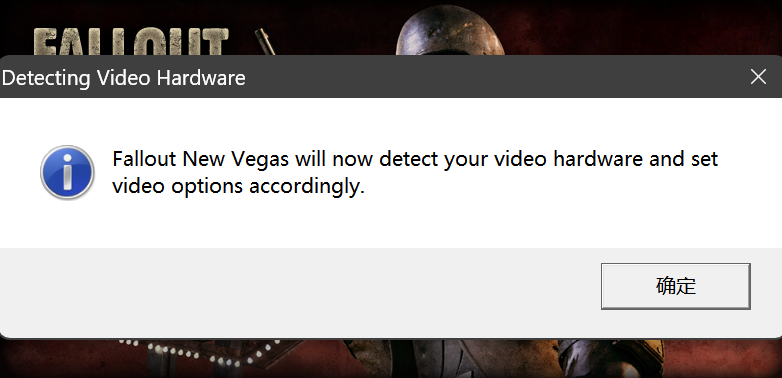 游戏安装完成后,在游戏平台启动游戏或双击FalloutNVLauncher.exe(即游戏启动器),此时应该弹出这一窗口 如果没有弹出窗口,请确保已删除我的文档\My Games内的FalloutNV文件夹 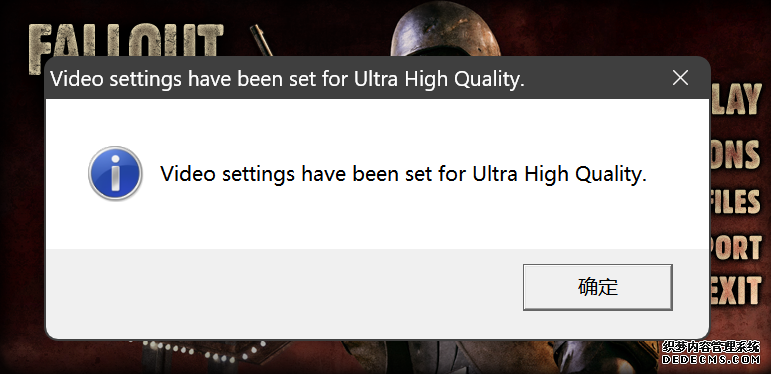 首先点击“确定”,游戏将自动生成配置文件并提示,只需再次点击“确定” 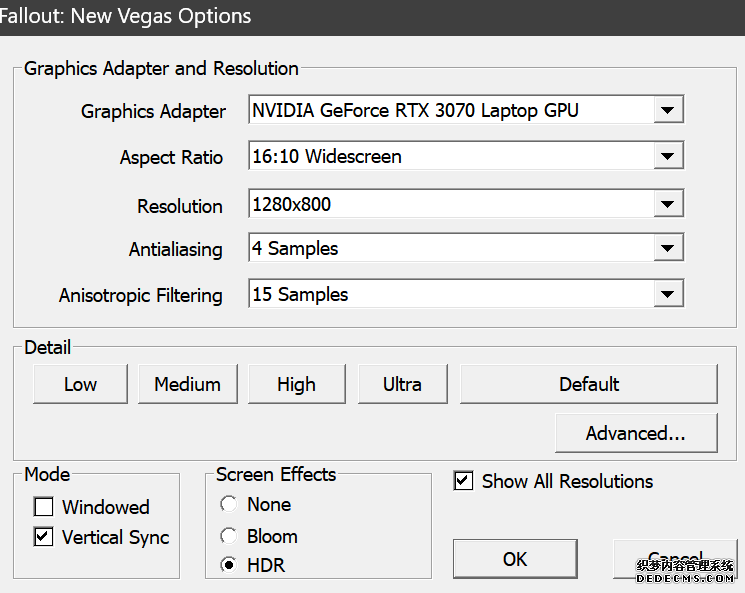 随后点击“OPTIONS”,启动器将弹出这一窗口 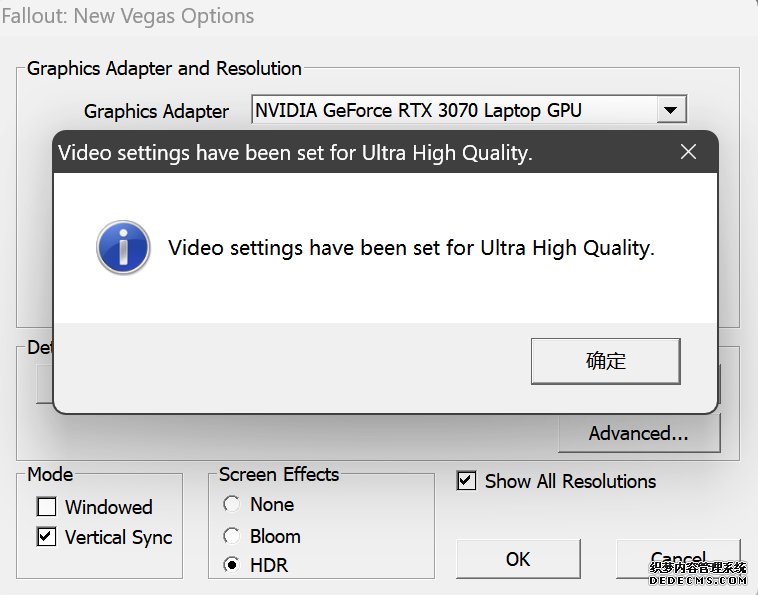 首先在Detail一栏点击“Ultra”(如果电脑配置真的非常、非常、非常低,可以选择Medium代替),弹出如图所示的窗口,点击确定 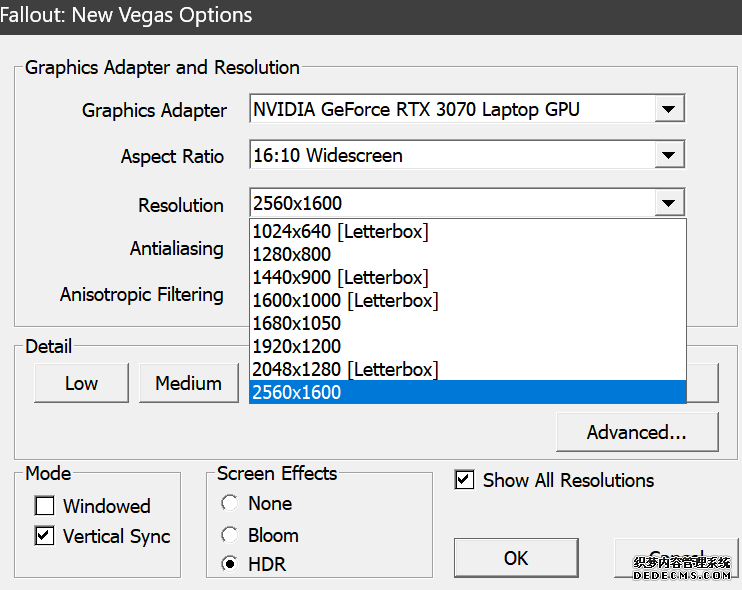 然后在Resolution一栏选择屏幕的原生分辨率(我的屏幕是16:10的2560x1600) 不要忽略这一步骤,否则游戏分辨率将出现问题 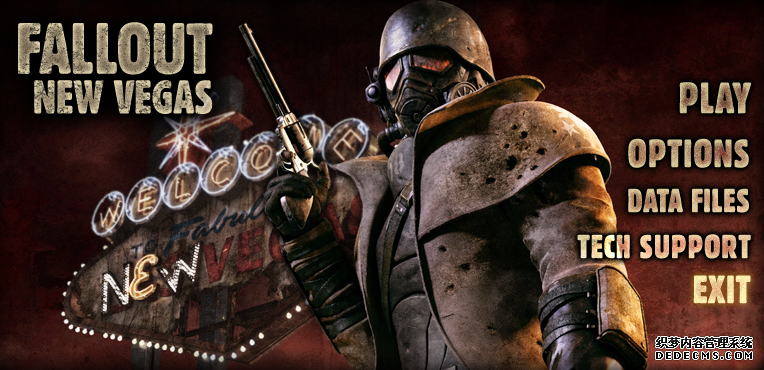 随后点击OK并点击EXIT退出,不要更改其他选项(尤其不要取消选择HDR,即使屏幕不是HDR也得选择HDR),游戏本体安装的部分就此结束 本教程将要使用大量来自N网(即nexusmods,B社游戏最大的Mod托管网站)的资源,接下来将介绍N网使用的基本方法  想要下载N网资源,首先需要有一个N网账号。进入N网(Nexus Mods :: Home),点击右上角Register字样 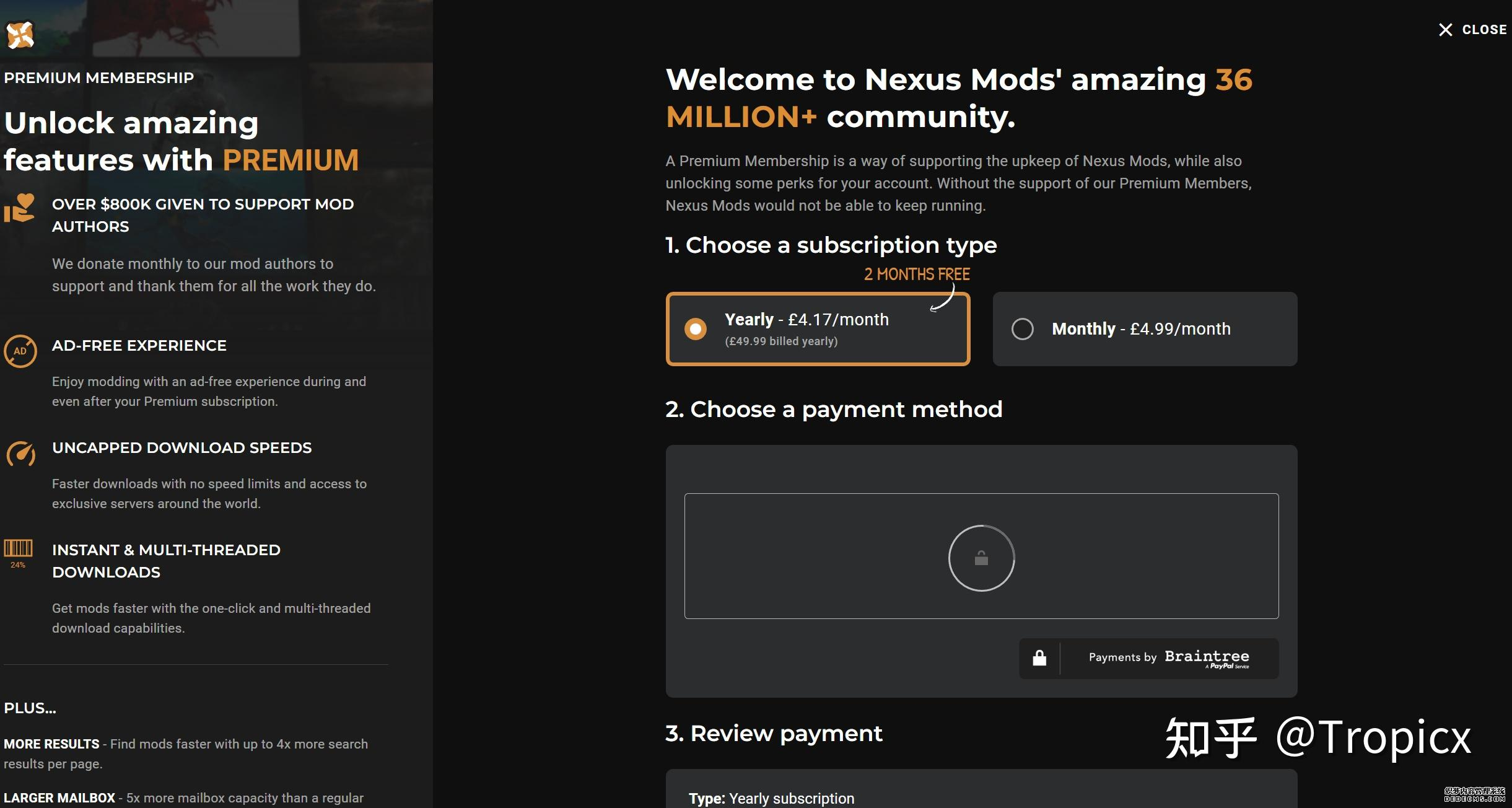 填写邮箱、验证邮箱、创建账号,出现该页时直接点击右上角CLOSE字样,下载Mod不需要付费  注册完成后回到主页,此时右上角应如图所示,代表注册已完成 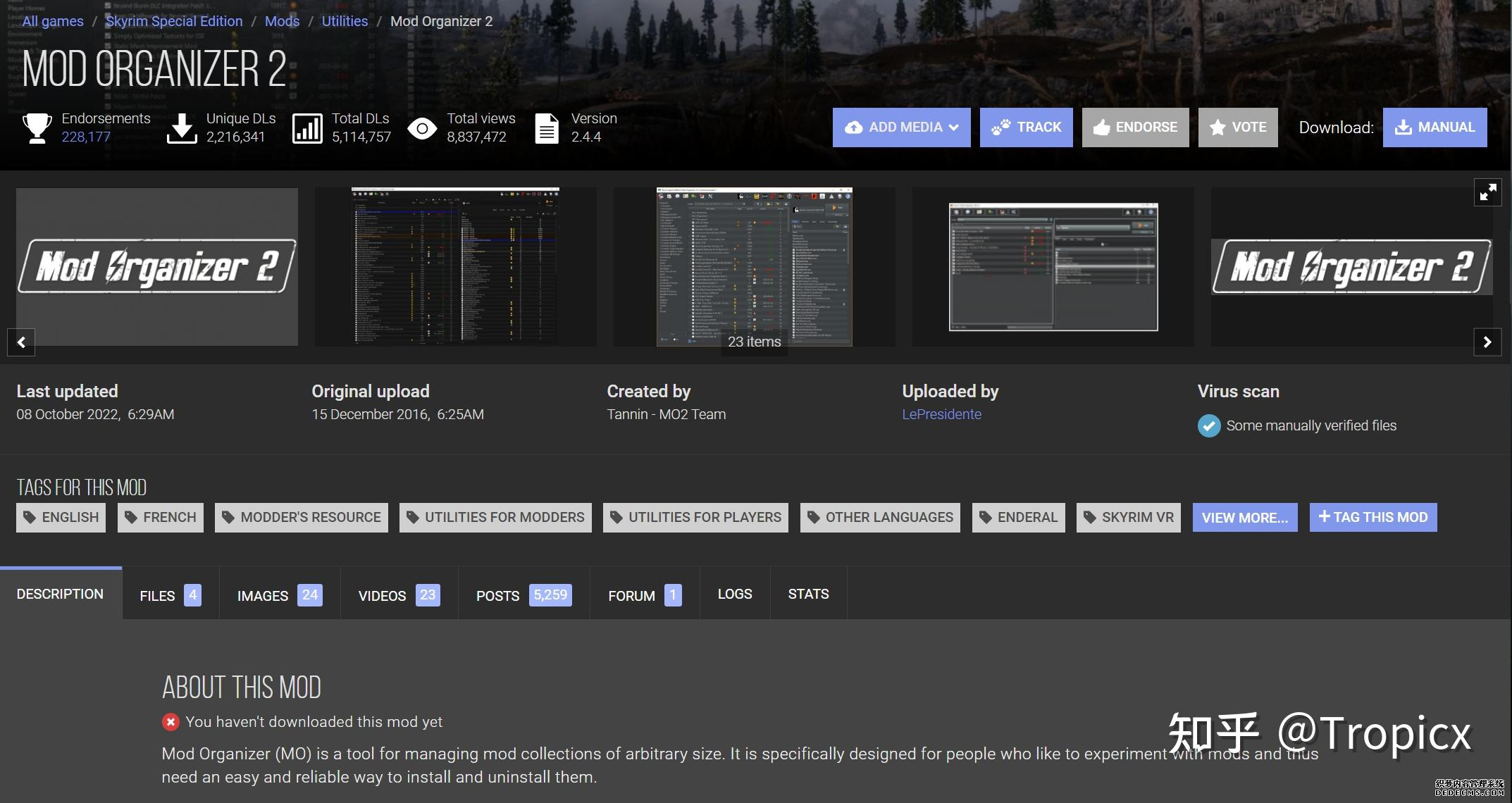 接下来介绍Mod下载步骤,以下面即将下载的MO2为例,打开Mod页面后应如图所示,注意中间的DESCRIPTION,FILES等栏目。本教程涉及的MOD只需按教程说明进行下载即可。 (如要安装教程外MOD,请仔细阅读DESCRIPTION页面及FILES页面文件注释,同时注意POSTS页面红框置顶评论!) 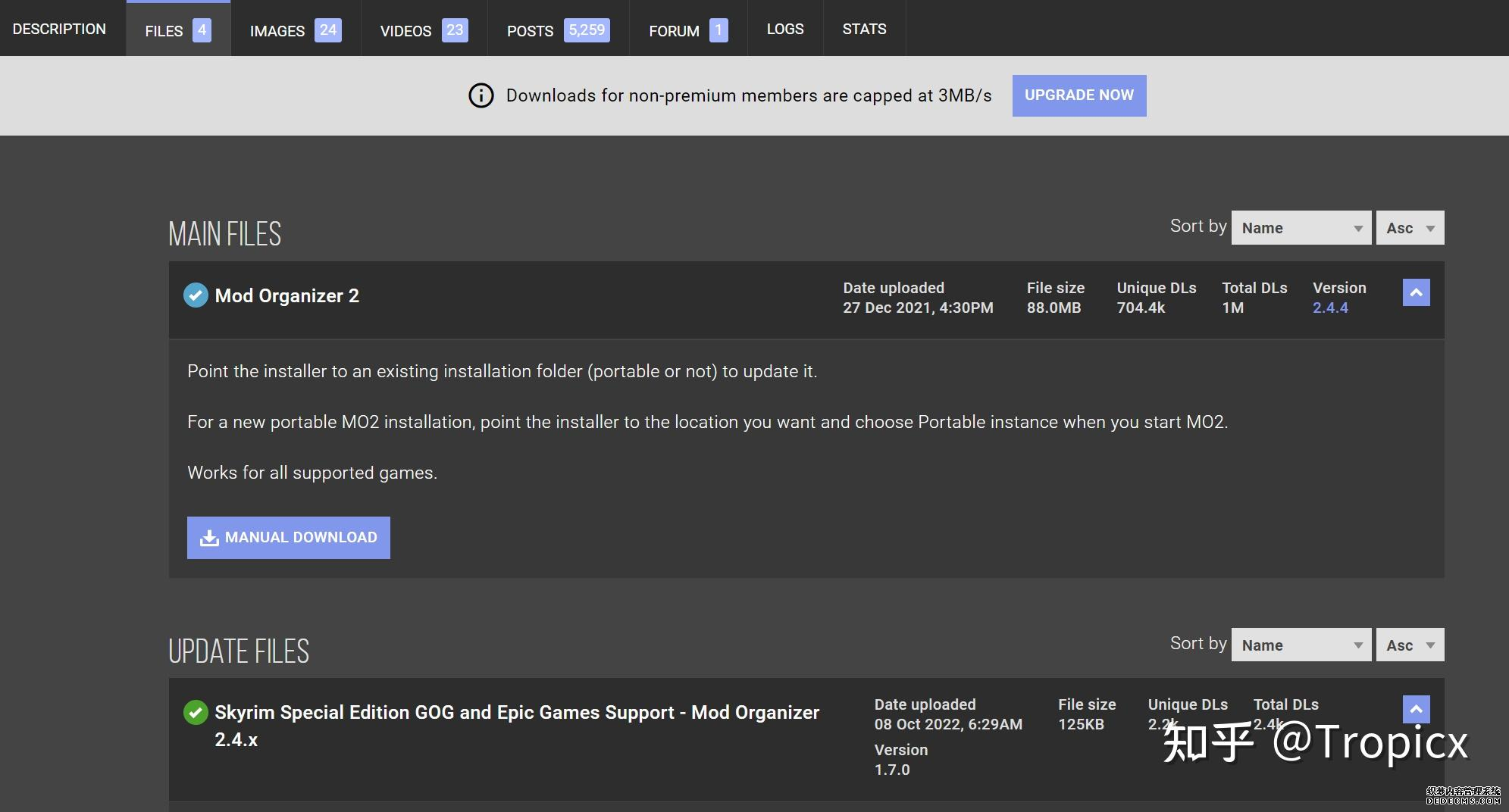 打开FILES一栏,可能会有不同文件分类(MAIN FILES即主文件,UPDATE FILES即升级文件 OPTIONAL FILES即选装文件 MISCELLANEOUSL FILES即杂项文件),按教程说明选择文件,点击MANUAL DOWNLOAD 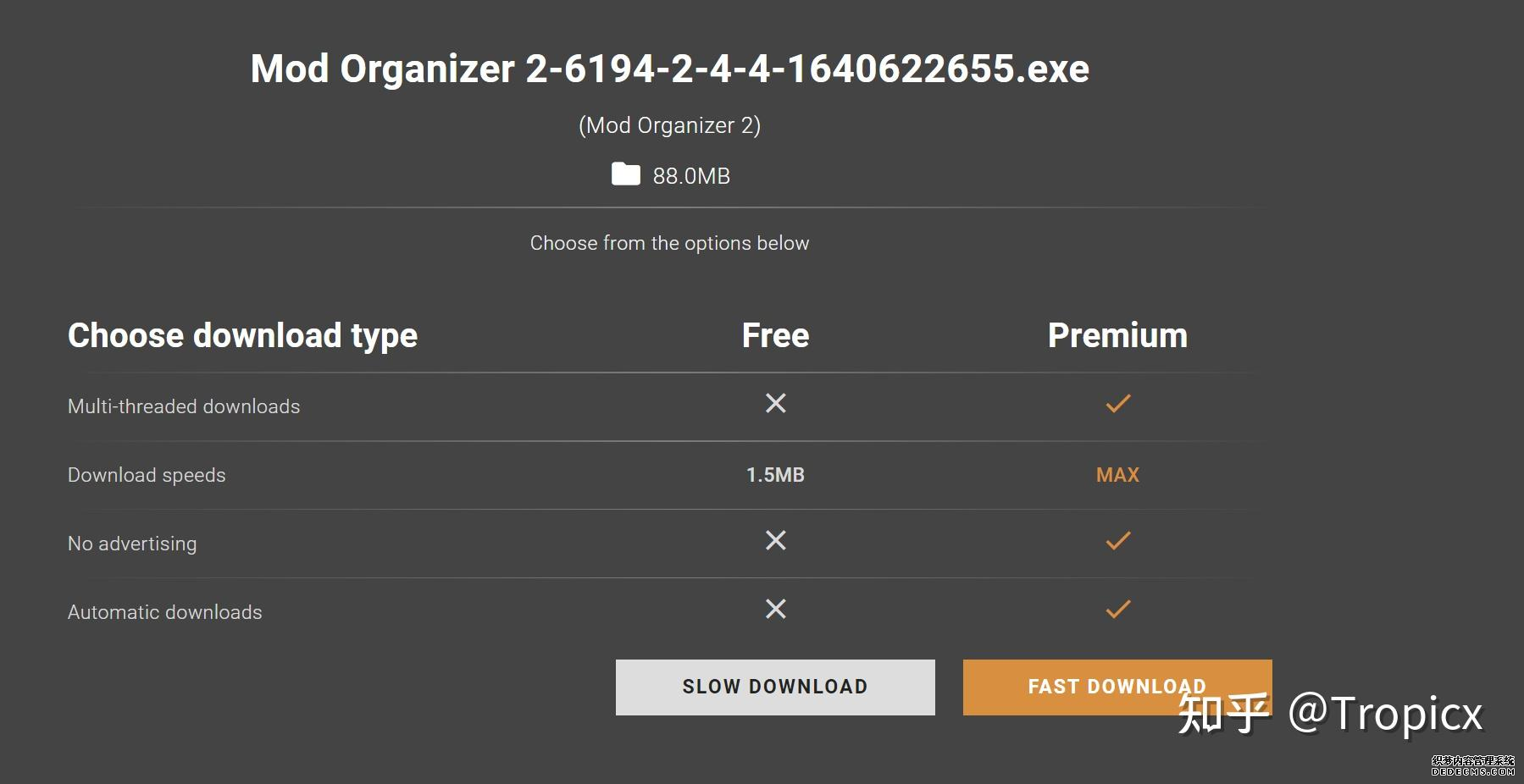 点击SLOW DOWNLOAD,读秒完成后即可开始下载,推荐使用IDM等多线程下载工具,对N网的简单介绍到此结束 MOD管理器只推荐使用Mod Organizer 2即MO2[1] 首先下载MO2。如果你此前已经使用过MO2,可以跳过该步骤。 原址: Mod Organizer 2 下载主文件:Mod Organizer 2 本指南只支持最新版MO2(2.5.2及以上),请自行检查版本!!! 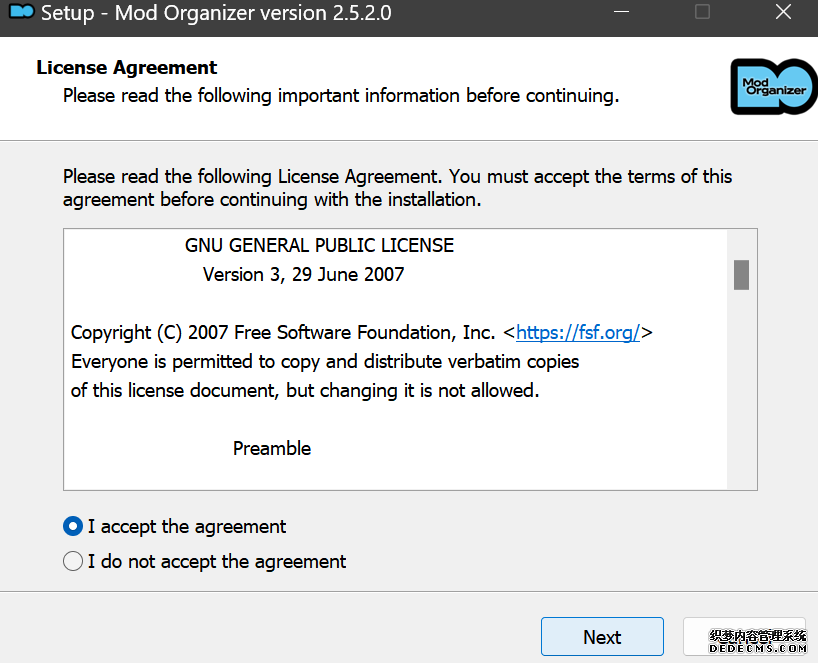 下载完成后打开安装exe,选择同意协议、Next 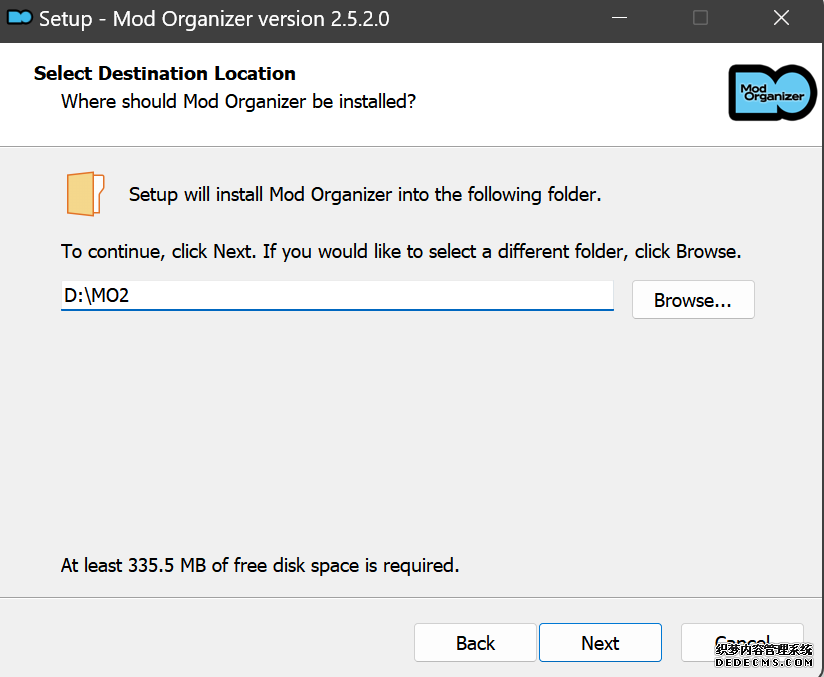 选择安装位置,注意把安装位置从默认的C盘目录更改到其他盘内,点击Next 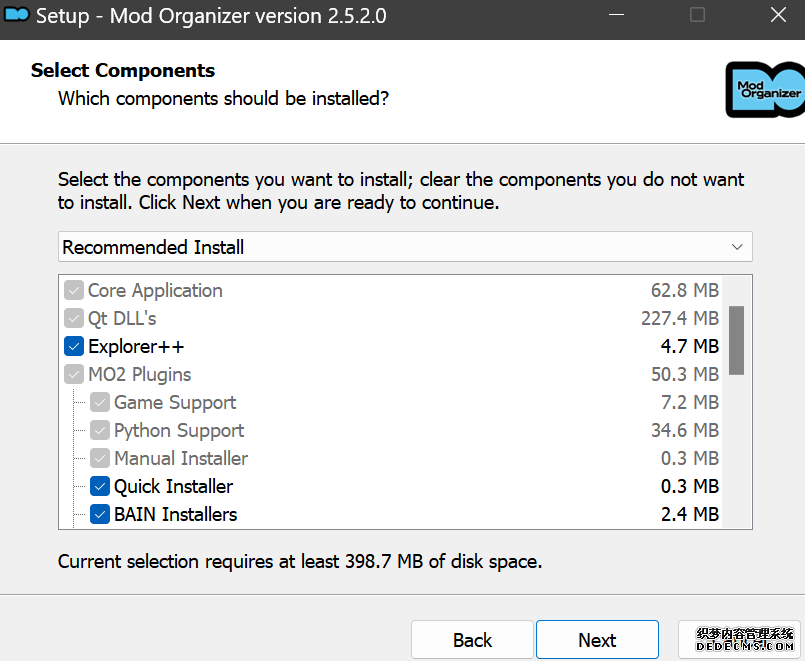 安装配置不需要更改,直接点击Next 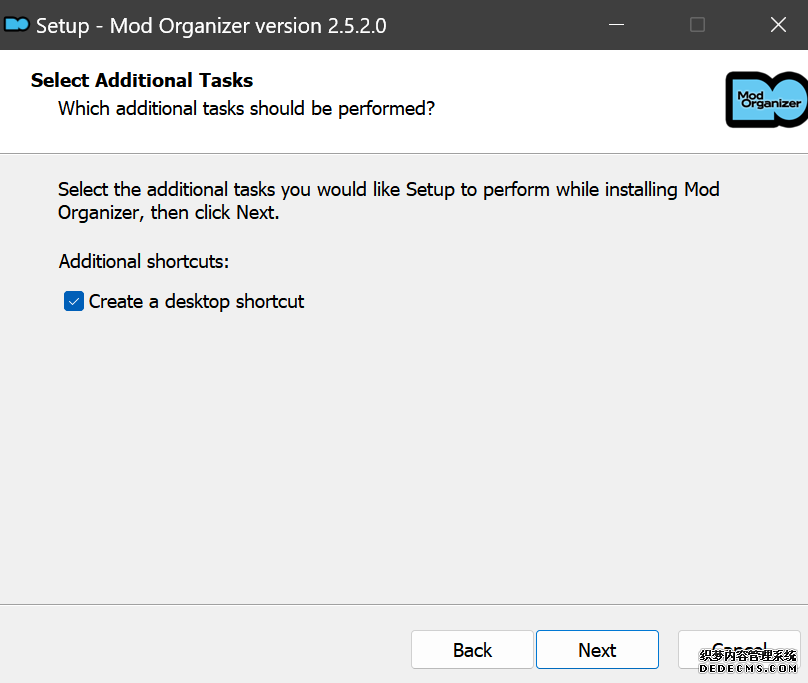 创建一个桌面快捷方式方便打开,点Next 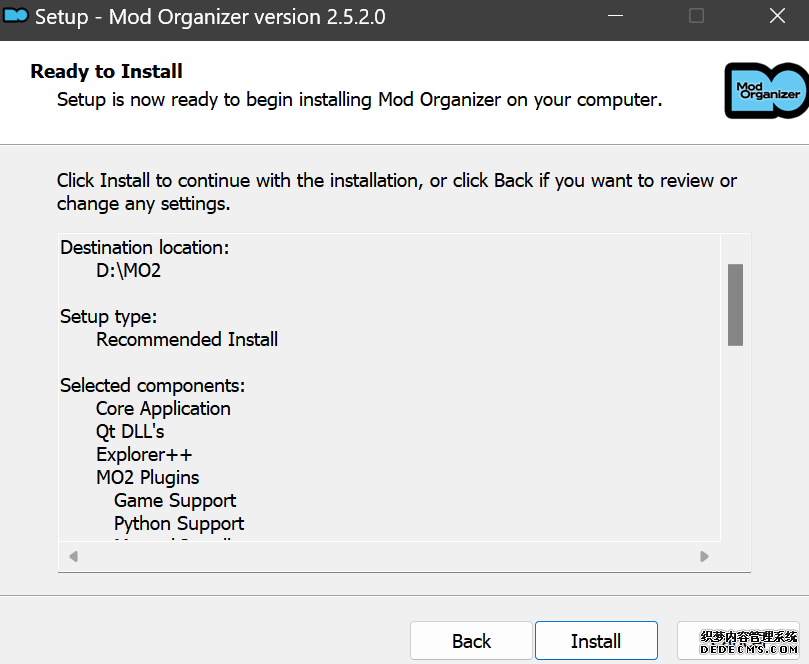 再次确认安装目录位于系统盘之外,点Install安装 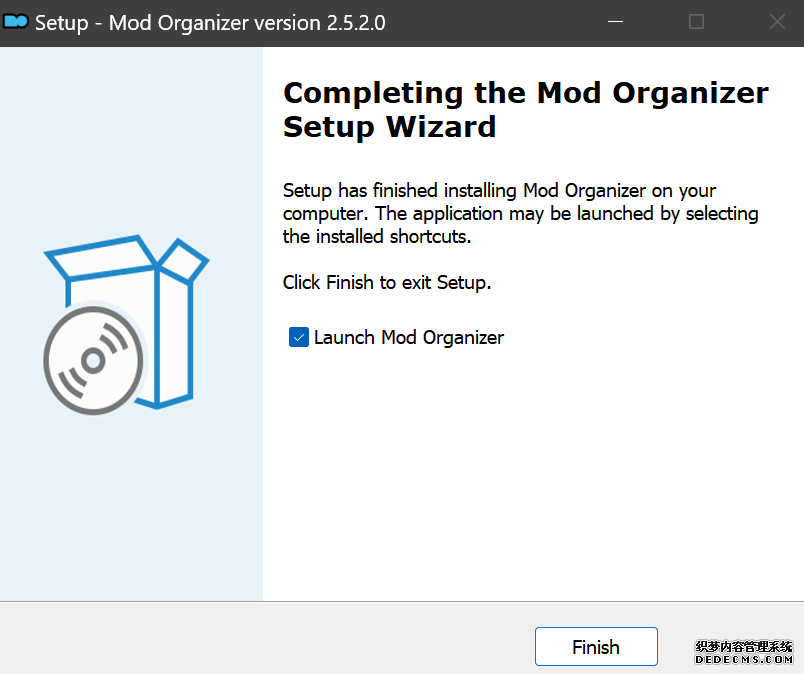 安装完成后点Finish,自动启动MO2 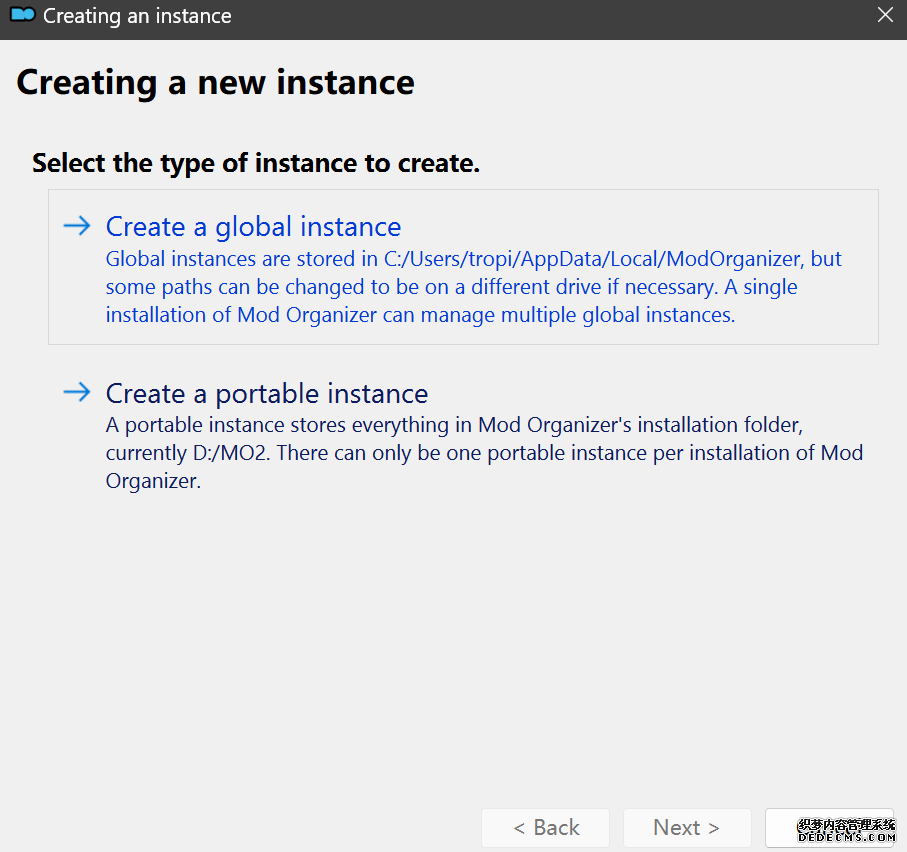 MO2启动,此时应该出现一个名为“Creating an instance”的窗口。(如果已安装MO2,则点击左上角第一个大按钮,点击Create New instance/创建新实例),点击“Create a global instance”(中文版则为创建全局实例),来到下一个窗口 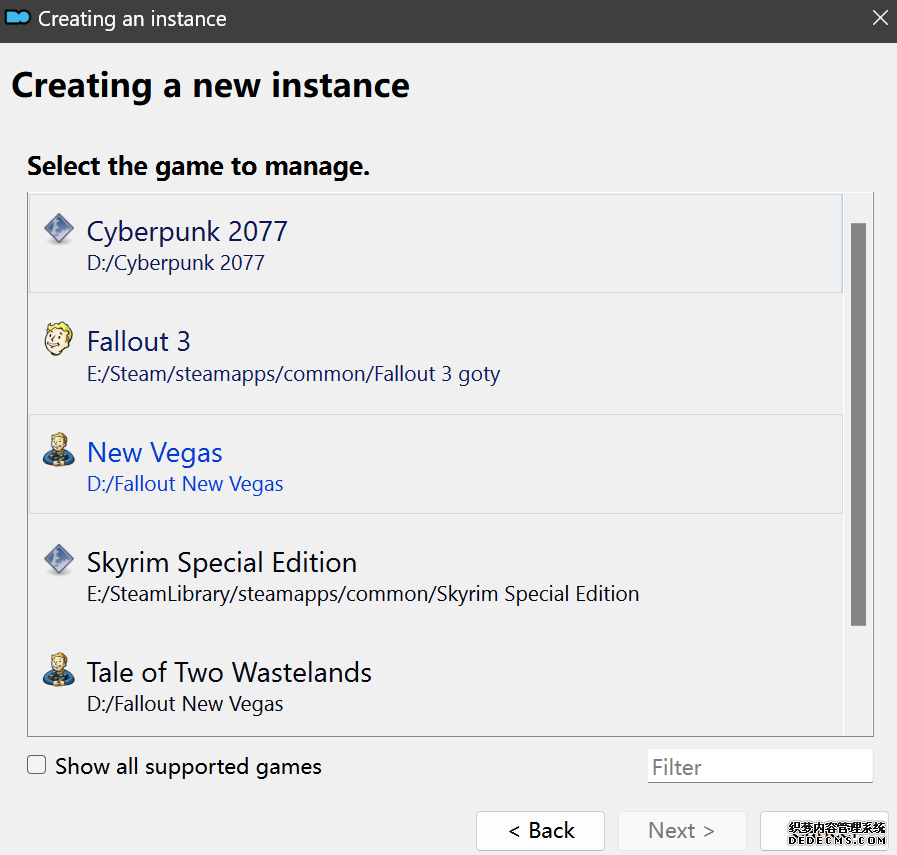 检查此处的“New Vegas”选项是否与游戏的安装目录相符合,如符合则选择该选项,如不符合则点击“Browse...”手动选择游戏目录(Steam可右击游戏-管理-浏览本地文件查看) 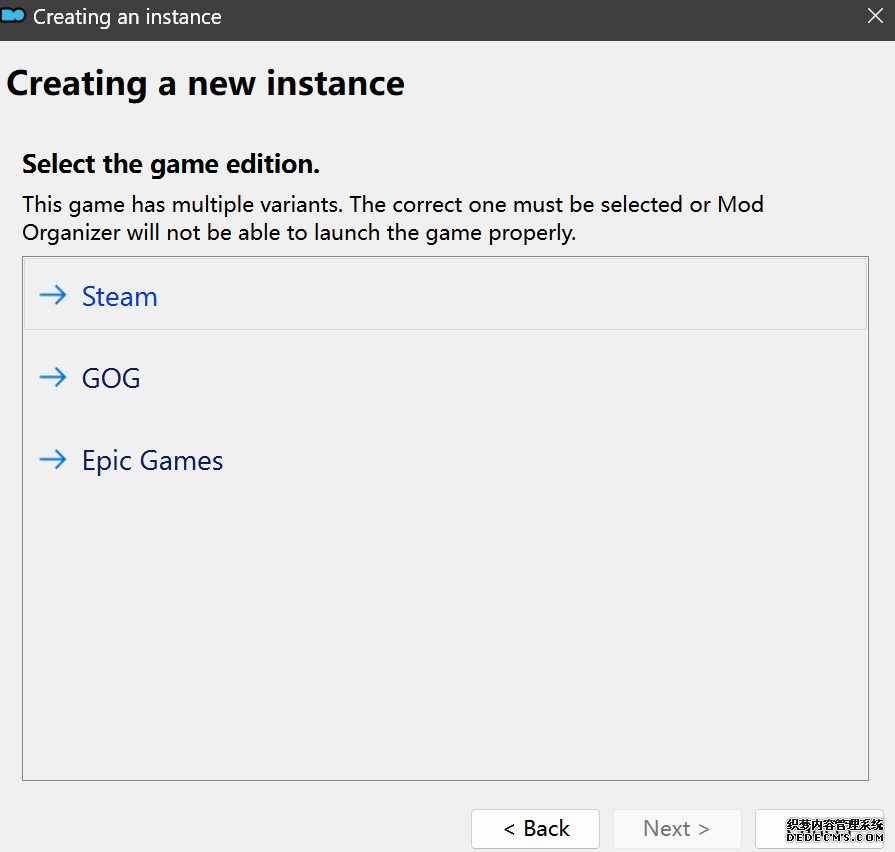 选择对应游戏版本,此处我用的是GOG版所以选GOG,Steam版选Steam,Epic版选Epic Games 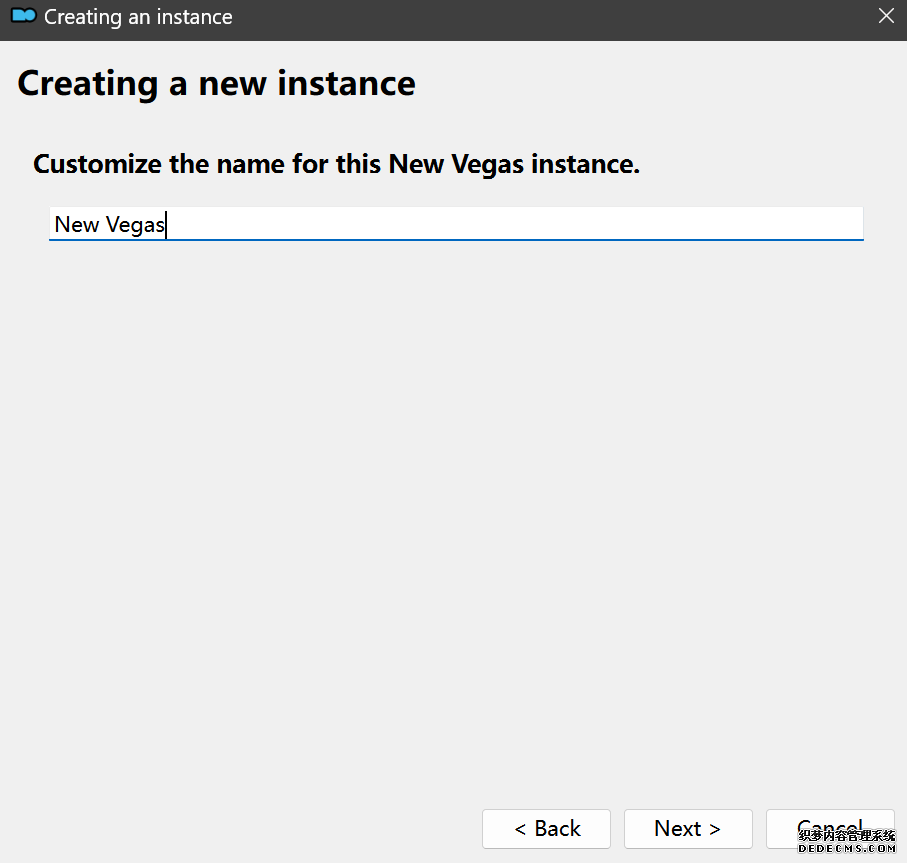 保持此处的实例名称栏目不动,点击Next 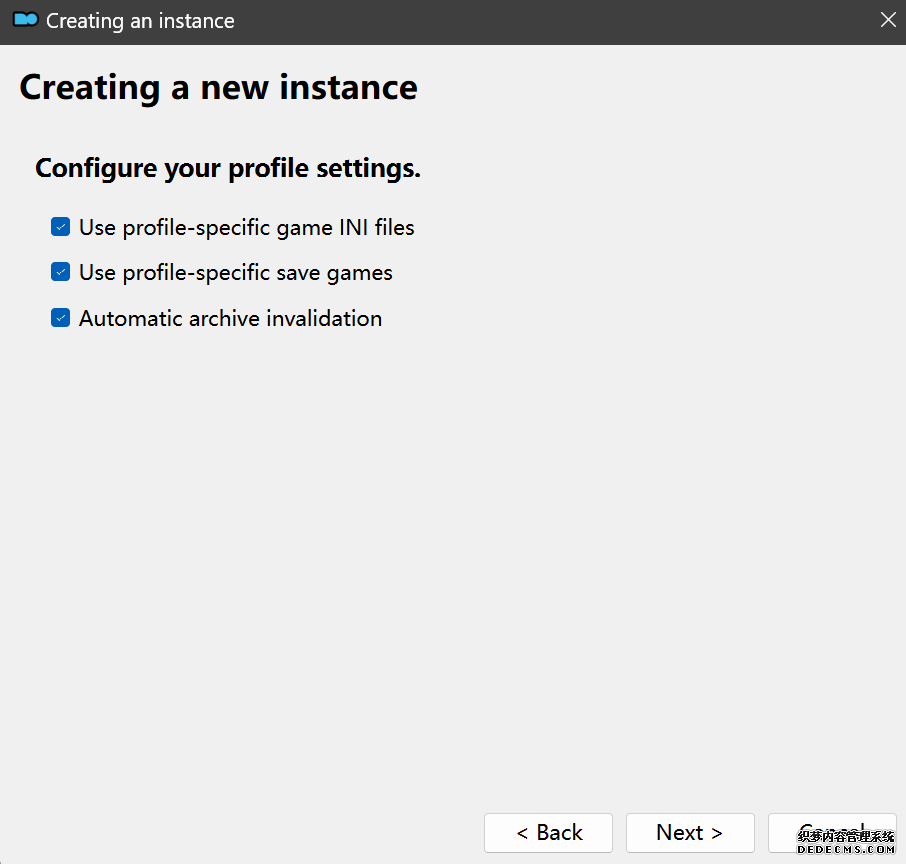 此处全部勾选,开启实例专用INI、实例专用INI存档、封装包无效化,点击Next 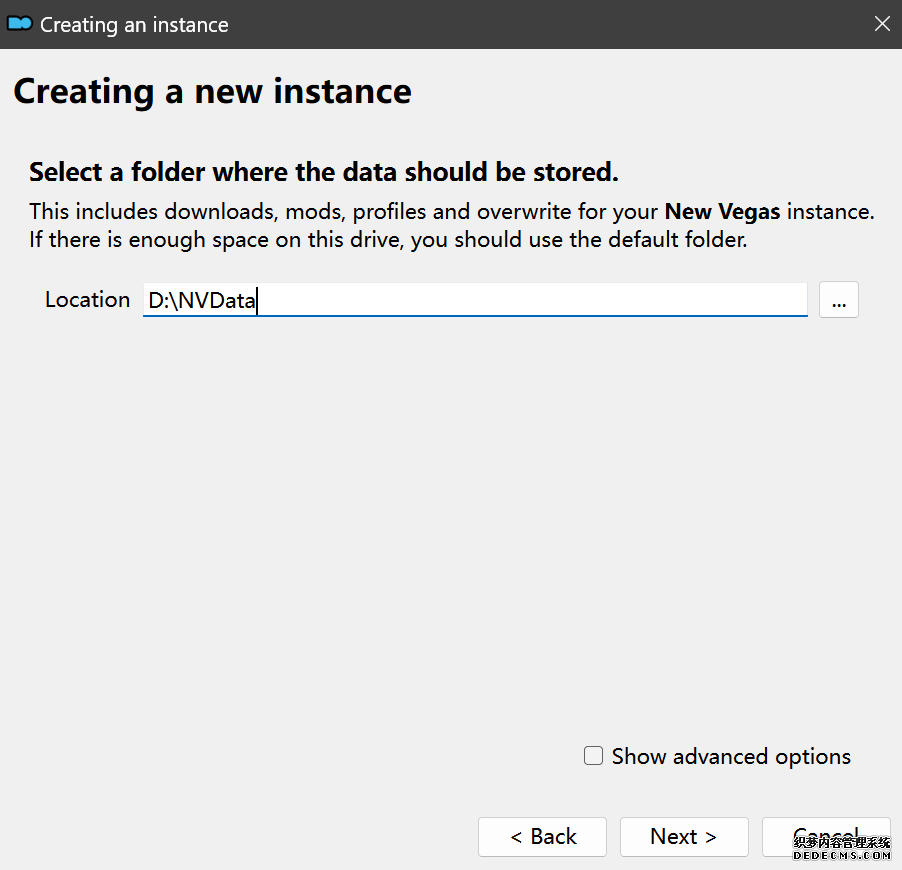 在一个非C盘、仍有较多空间的磁盘建立名为FNVData的空文件夹(不要把实例创建在MO2文件夹或游戏文件夹里!!!),在此处窗口的Location一栏中选择该文件夹,结果应如图所示。(如有Warning则无视)点击Next 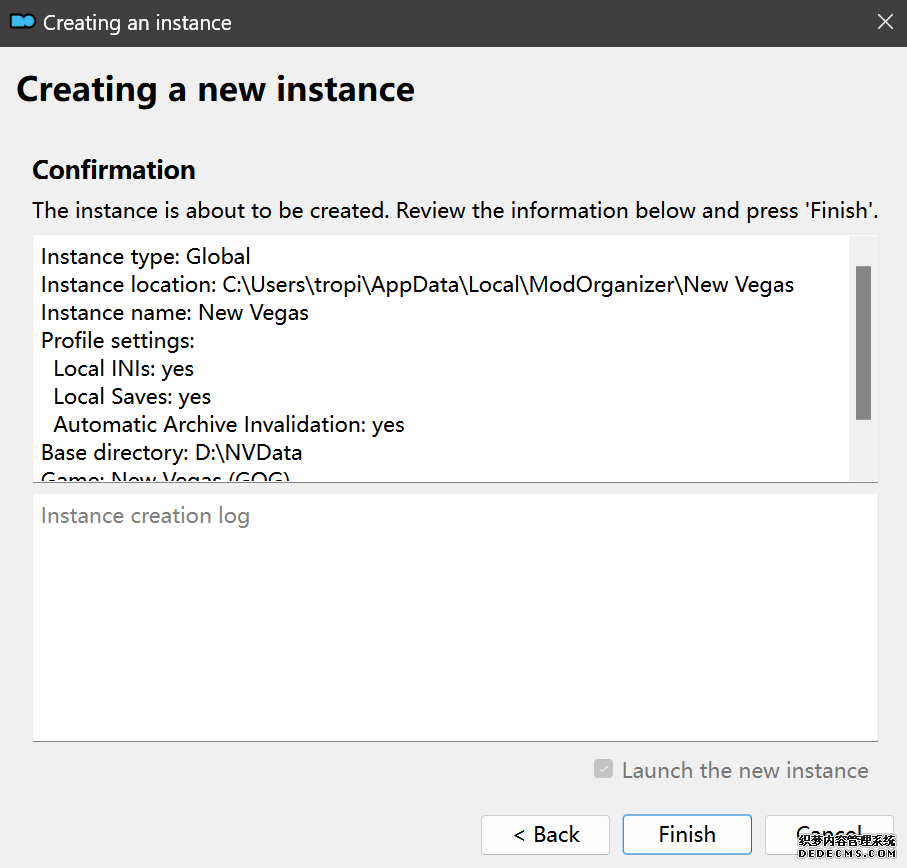 点击Finish 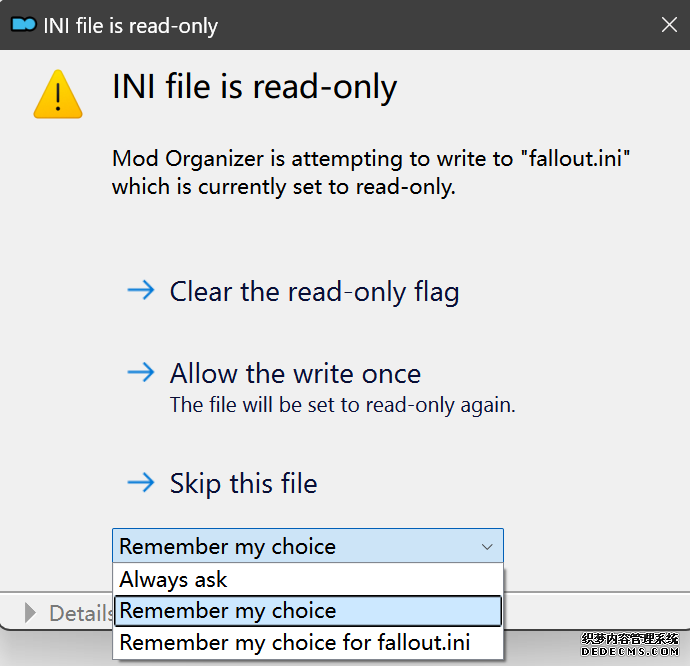 如此时弹出该窗口,则先选择"Remember my choice" 再选择"Clear the read-only flag",无则忽略 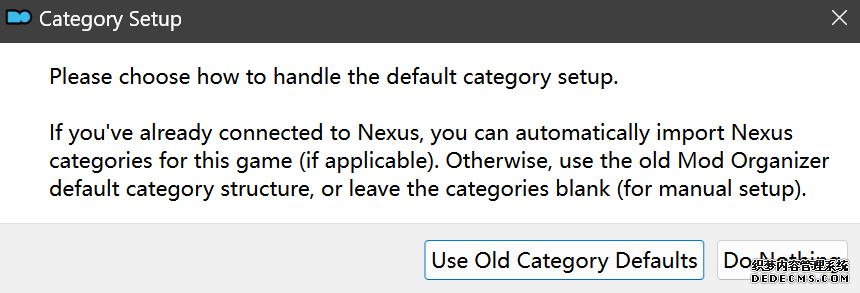 若出现此窗口则选择"Do Nothing" 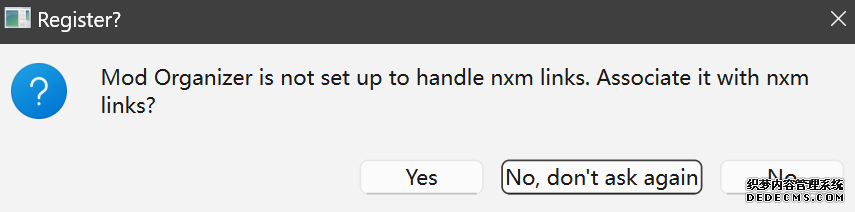 如继续弹出该窗口,选择“No,don`t ask again”,无则忽略(如弹出“Show tutorial?”窗口,选择“No”,无则忽略) 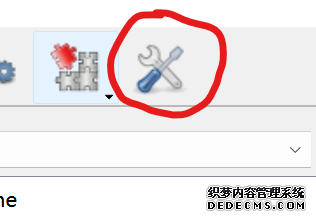 进入MO2后,首先点击被红圈圈中的该按钮打开设置 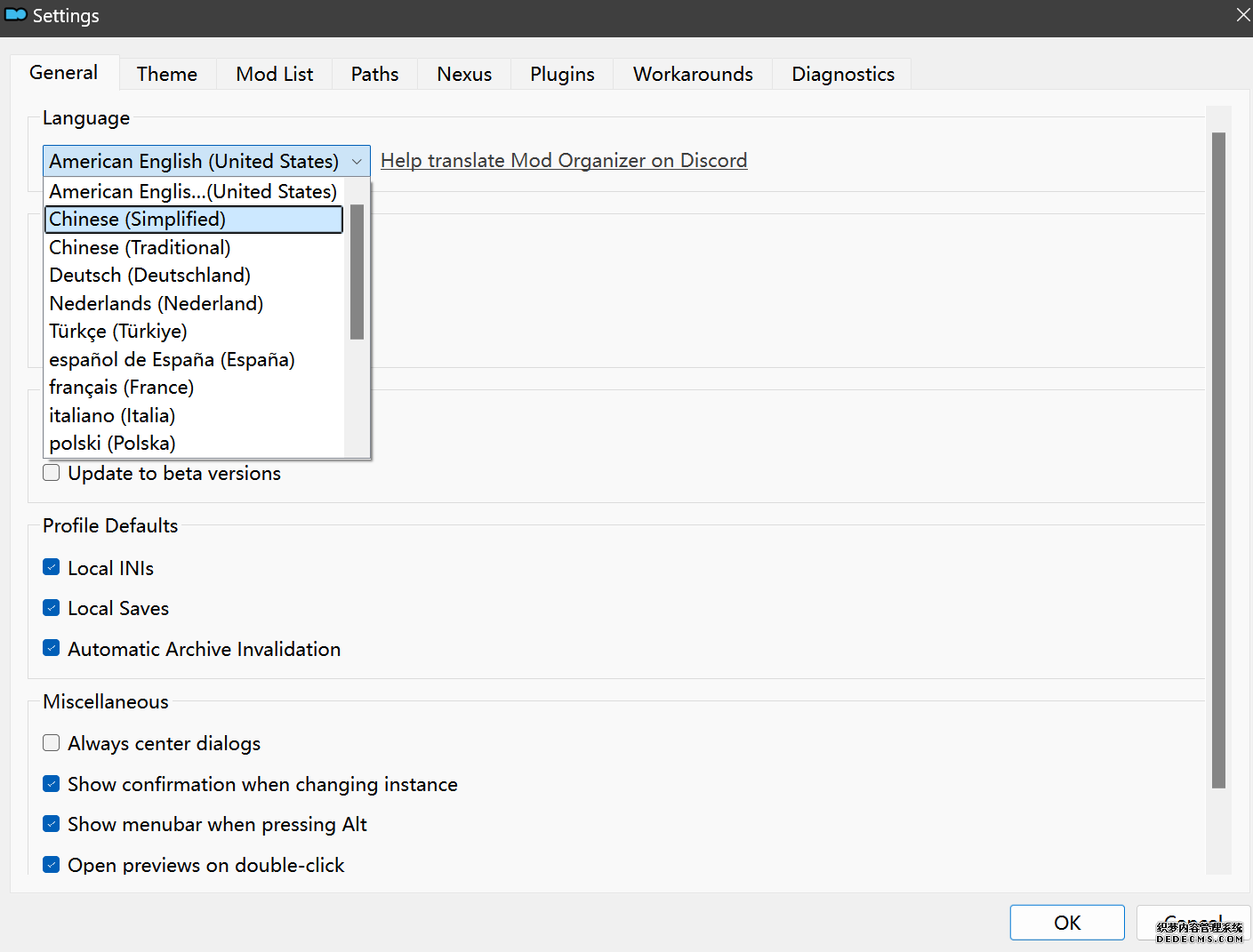 在此处的Language一栏中选择“Chinese(Simplified)”,切换为简体中文 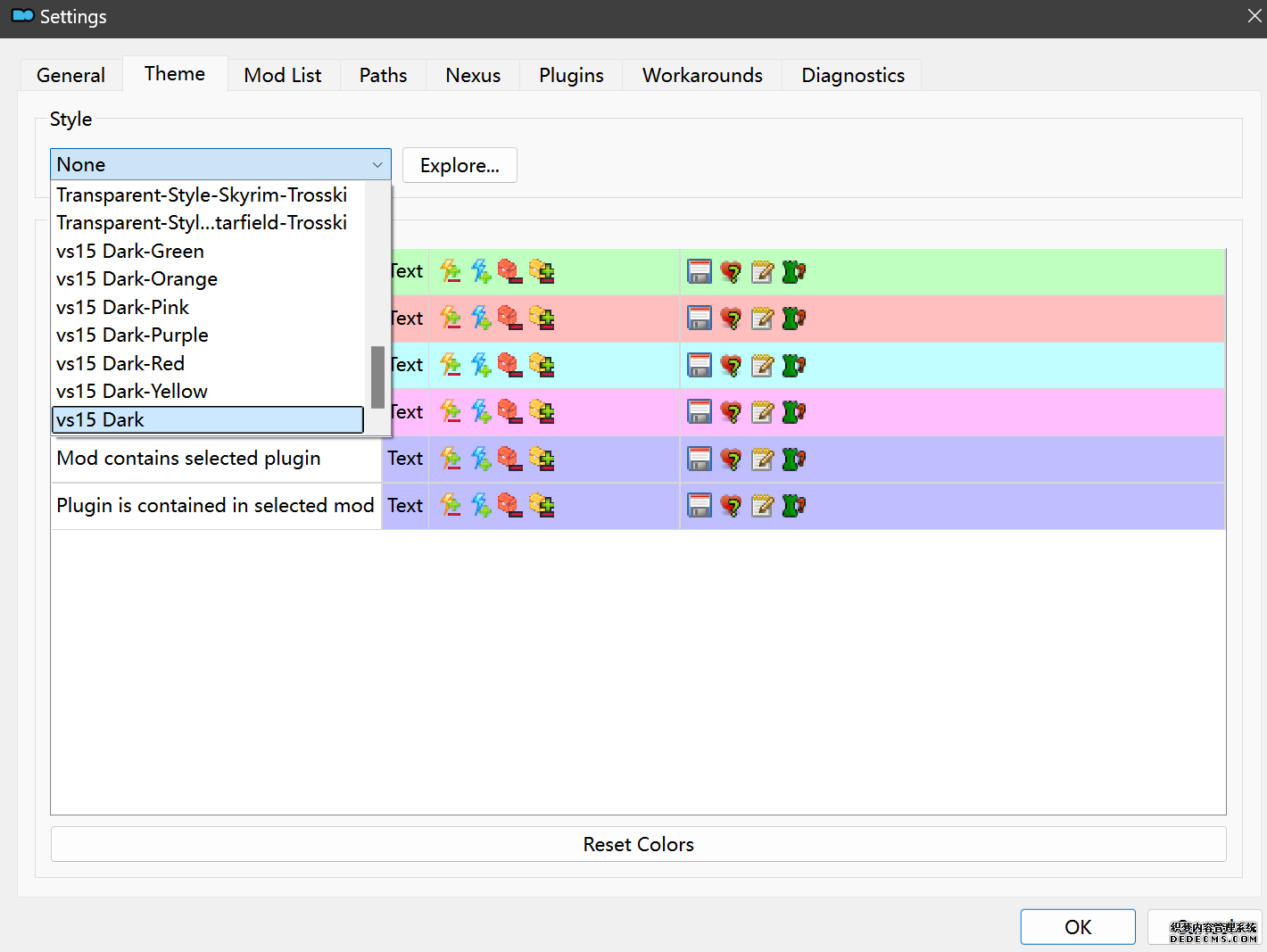 在Theme一栏的Style可选择自己喜欢的主题,我用的是最下面的vs15 Dark,点击OK保存  MO2界面下方Log一栏没有什么重要信息,可以直接关掉 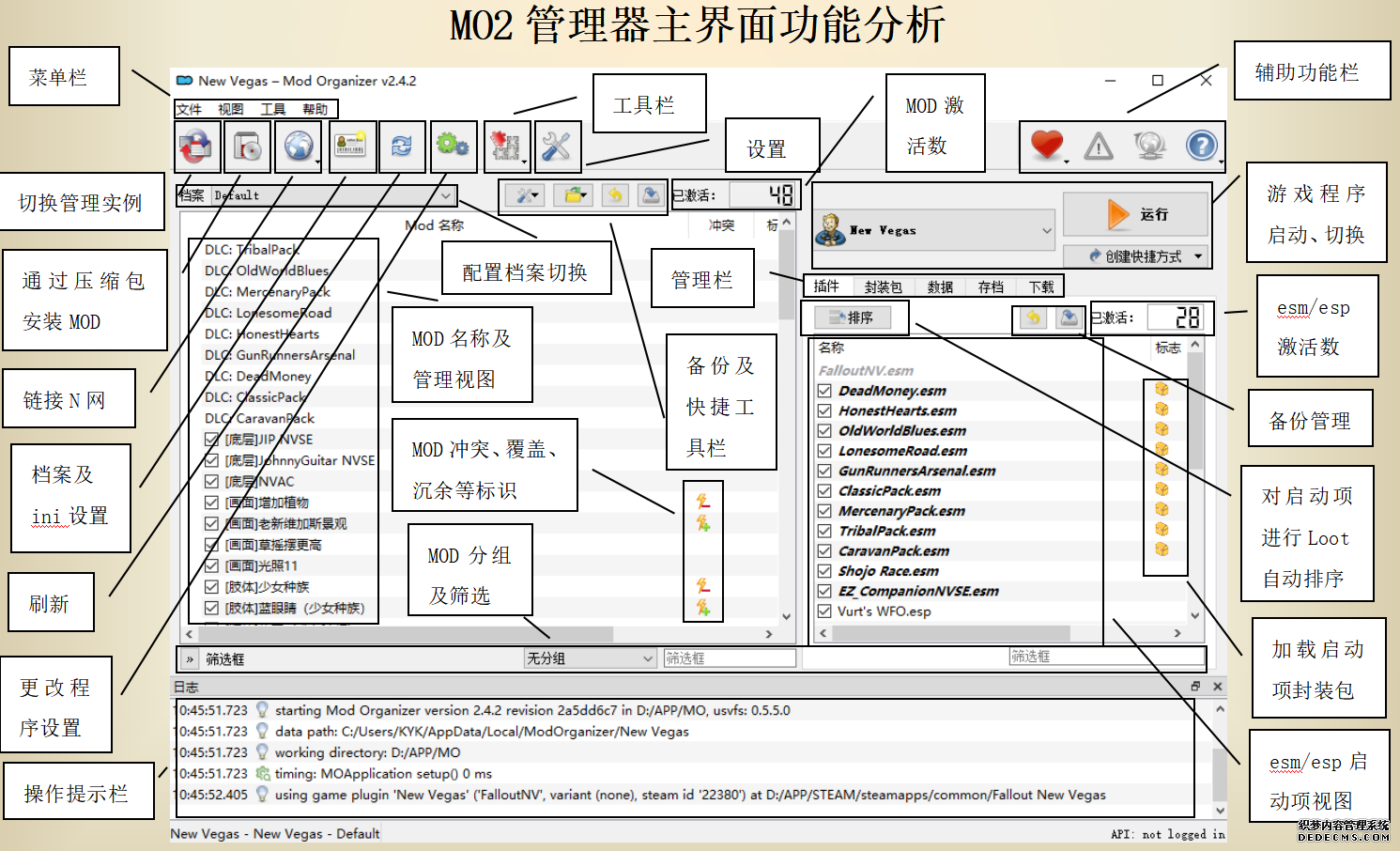 MO2管理器主界面说明,来自KYK的Fallout:New Vegas一站式问题解决教程(里面有些mod目前不推荐安装) 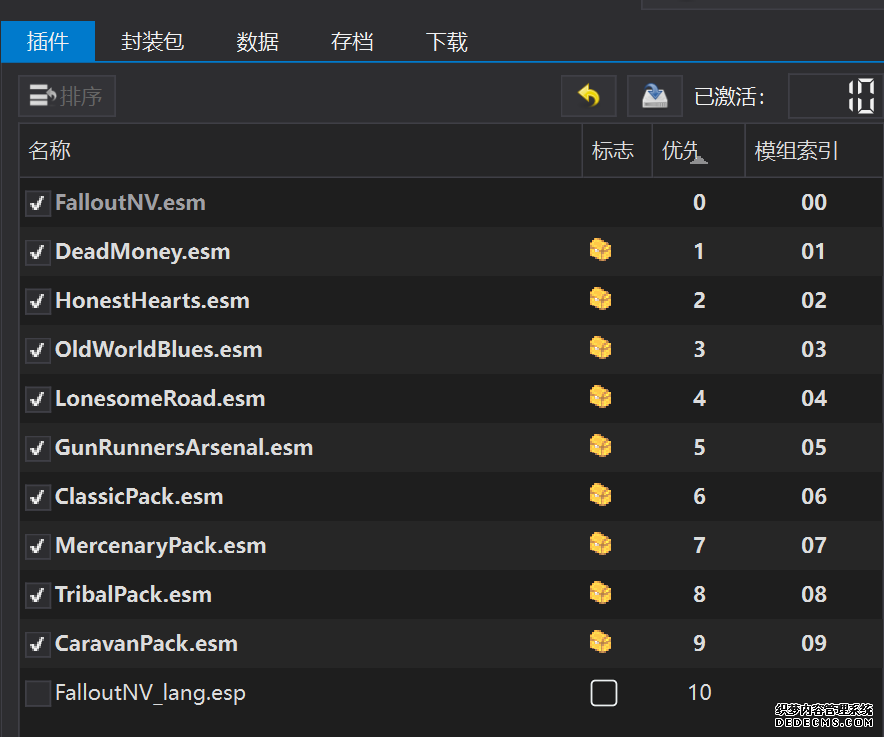 在右侧插件一栏中,拖动可改变插件加载顺序,请确保游戏本体的插件排列始终保持该顺序,无论如何都不要变更,日后添加新插件只能排列在此之下。 如果你像我一样,在底下多了一个名为“FalloutNV_lang.esp”[2]的插件,需要按照以下步骤手动删除(没有则忽略): 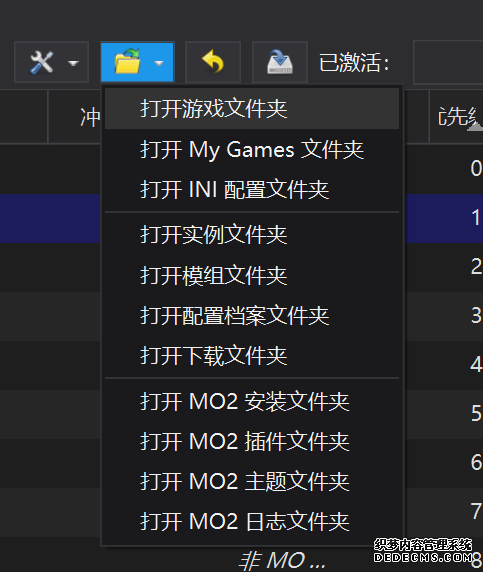 点击该按钮,打开游戏根目录文件夹 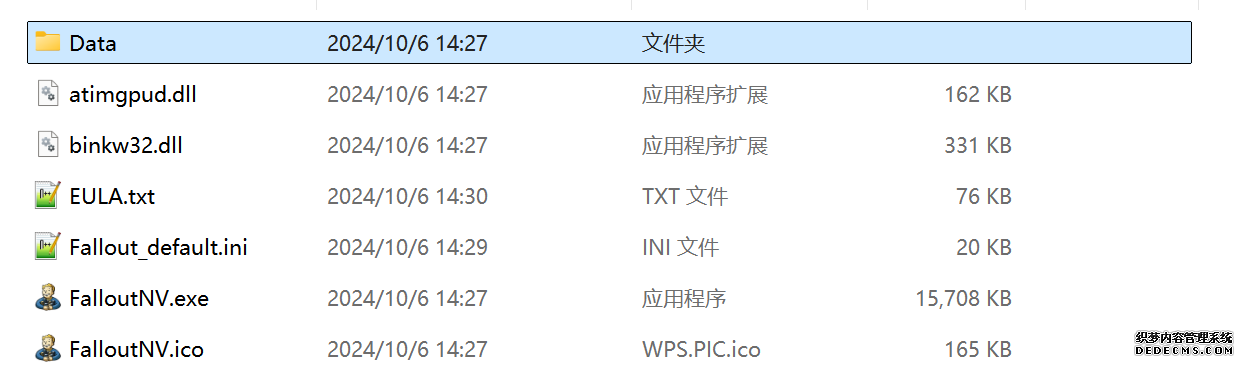 找到与FalloutNV.exe处于同一文件夹内的Data子文件夹,打开 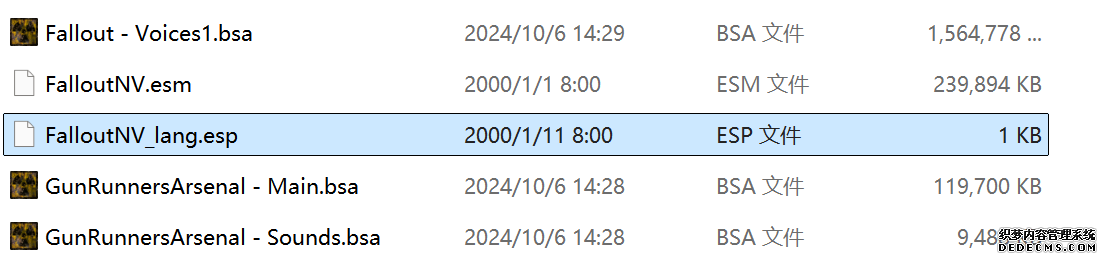 找到FalloutNV_lang.esp,删除 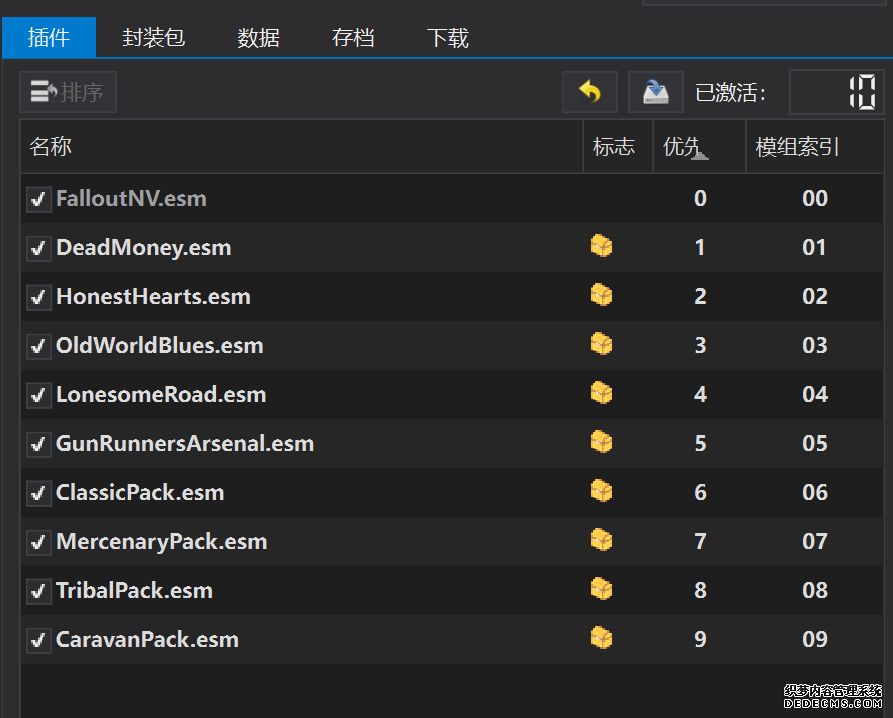 回到MO2按F5刷新,可以看到FalloutNV_lang.esp已经被删除 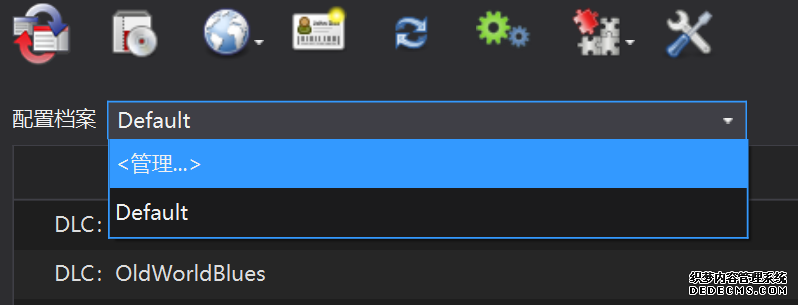 随后点击档案的Default字样,点击管理,将弹出新窗口 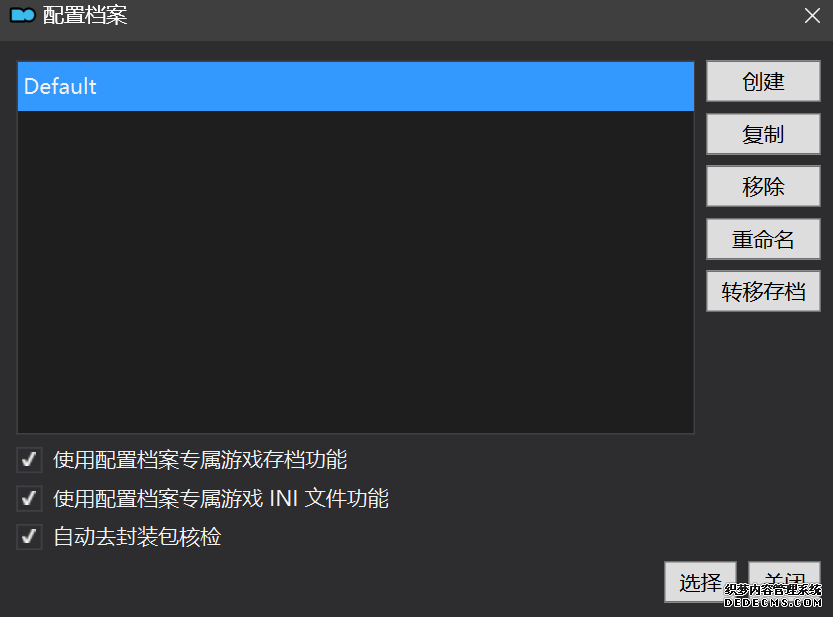 在新窗口中,确保下面使用专属存档、使用专属INI、自动去封装包核验[3](也就是材质无效化,以后不需要额外进行材质无效化操作)三项均已勾选,点击关闭 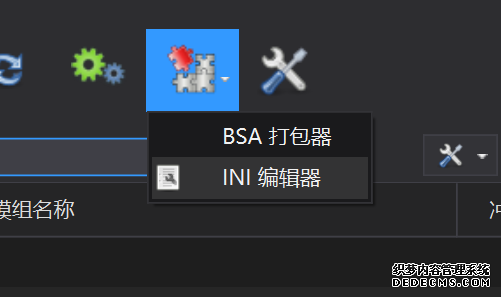 随后点击左上倒数第二个按钮即插件按钮,选择ini编辑器,此时将弹出ini编辑窗口 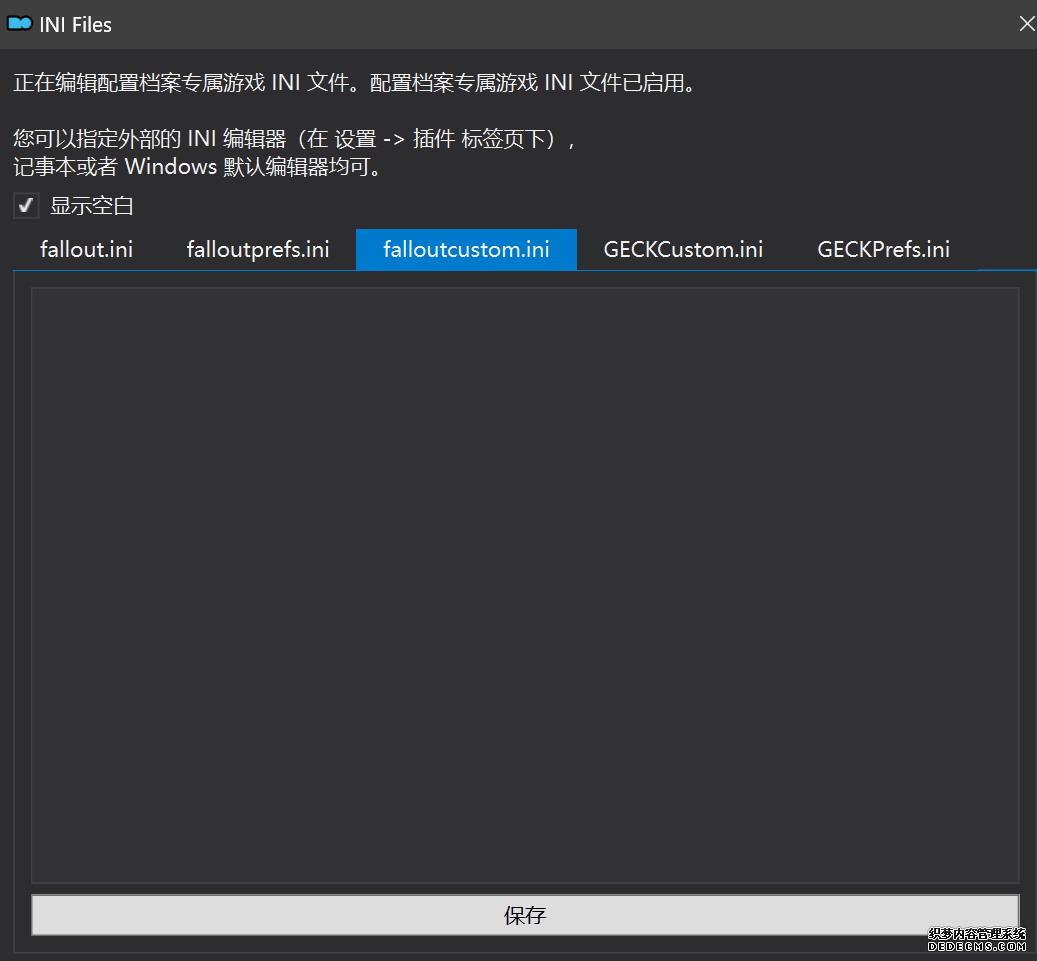 选择第三项falloutcustom.ini(此时该项应该为空白),随后完整粘贴以下内容(来自VNV指南,有更新请以VNV指南为准): 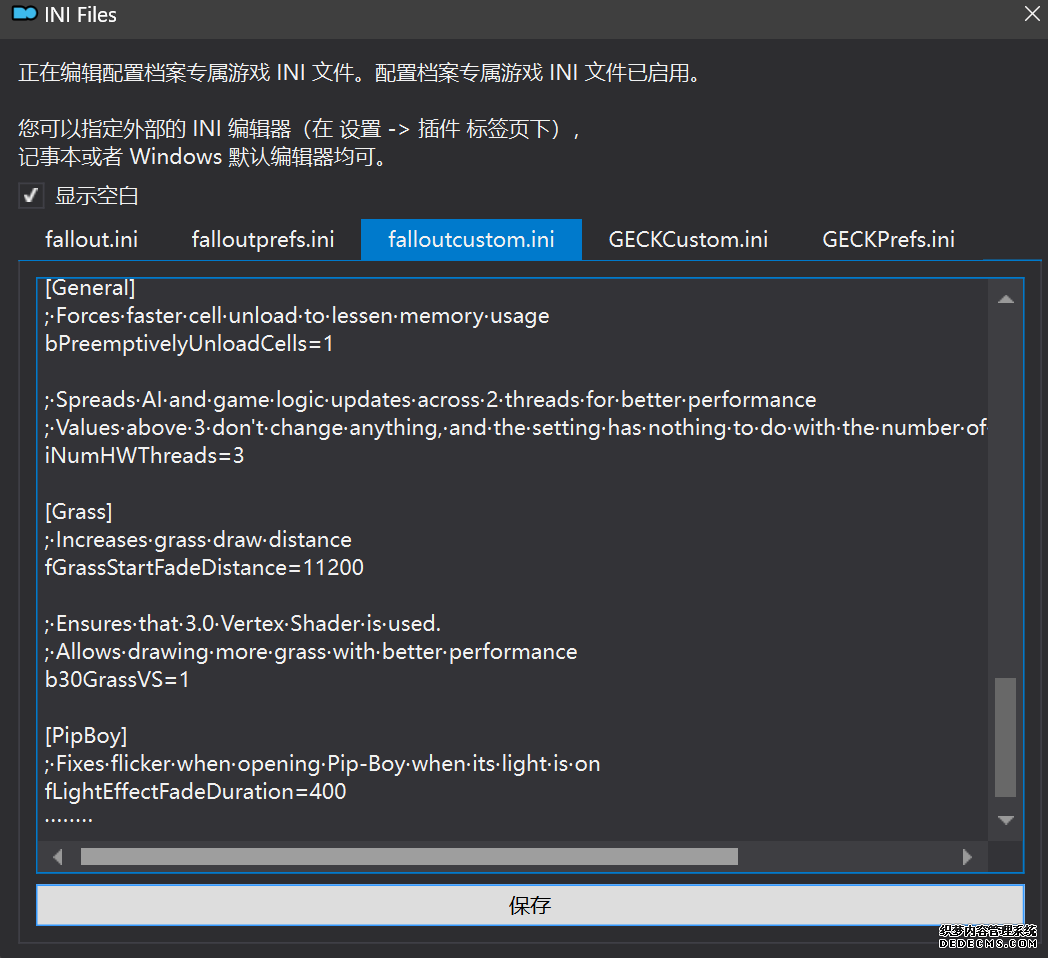 粘贴后点击下方保存,然后关闭INI编辑器,MO2管理器安装与配置到此结束 下面将安装正常游玩和安装其他Mod必备的前置Mod。Mod的安装一般分为两种:
大多数mod使用MO2安装,少部分Mod(下面要安装的xNVSE、NVHR等)使用根目录安装,我们将首先进行根目录安装 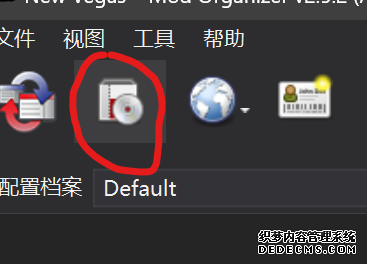 MO2安装一般方法:点击MO2界面左上角第二个大按钮(图中被红圈圈中的按钮) 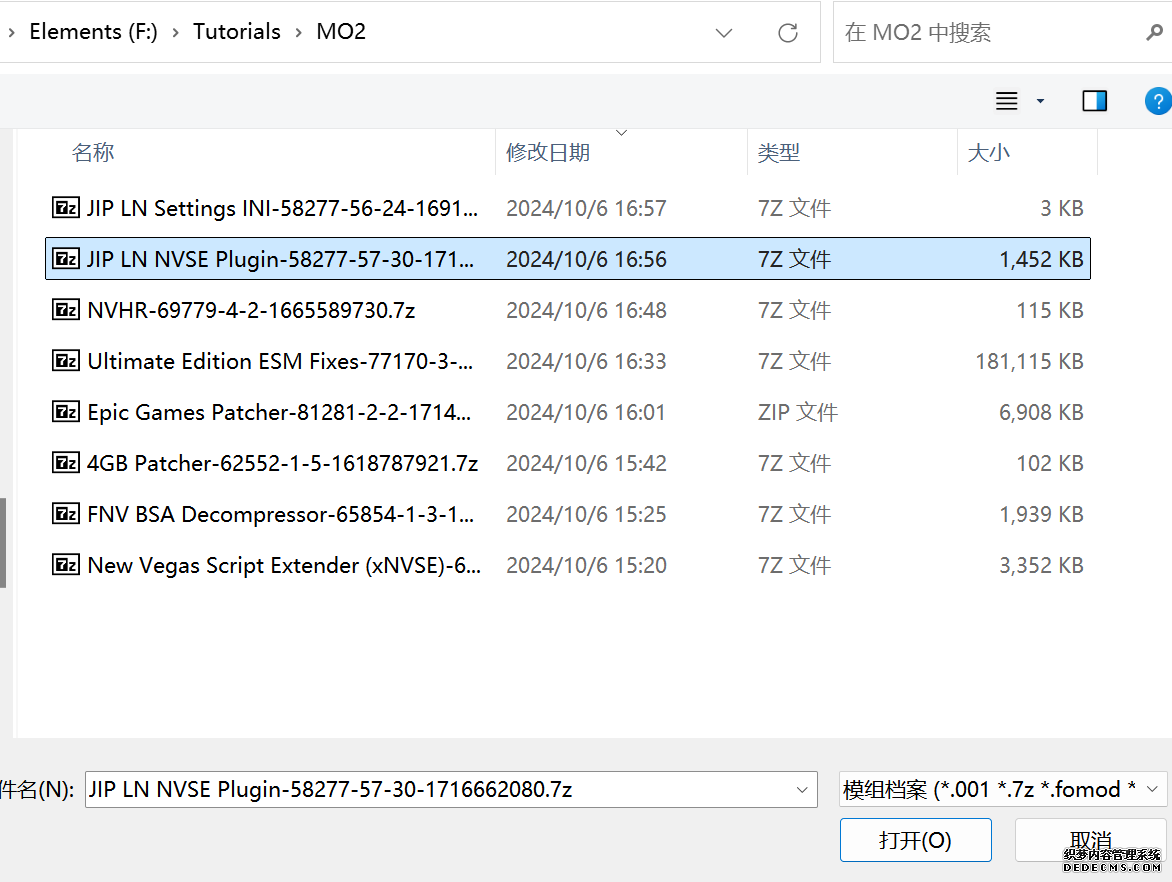 选择Mod的压缩包(此处以JIP LN NVSE插件的本体为例)并点击打开 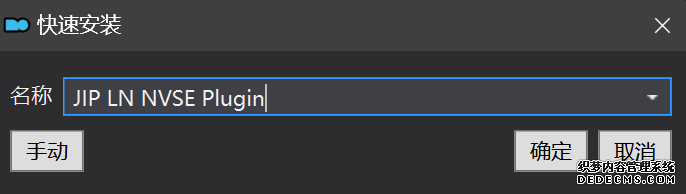 点击确定安装 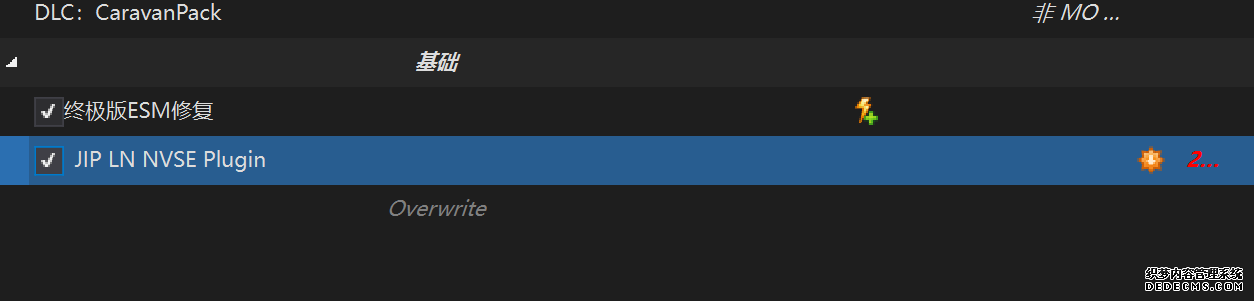 最后点击前面方框勾选即可 根目录安装一般方法:手动将文件复制到游戏根目录内[4] 首先安装的是xNVSE,即NVSE的最新版本,也是许多Mod正常运行所需的框架。 接下来正式开始安装,首先下载文件 原址: https://www.nexusmods.com/newvegas/mods/67883?tab=files 下载主文件:New Vegas Script Extender (NVSE)  下载完成后打开压缩包,此时应如图所示  然后回到MO2,首先点击此处打开游戏文件夹  游戏根目录文件夹应如图所示。(由于版本区别,部分文件略有不同属正常现象,只要看到FalloutNV.exe即代表正确) 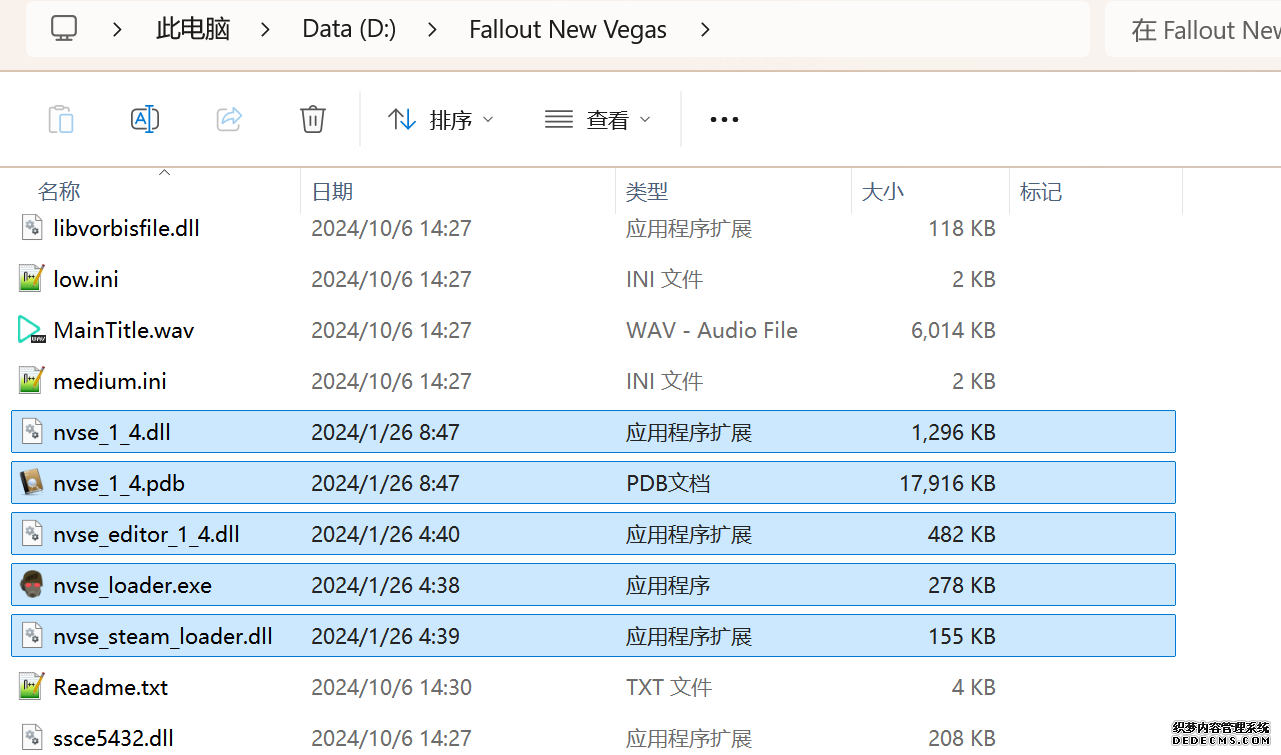 将压缩包内所有内容(包括压缩包内的Data文件夹)拖动解压到根目录内,如图所示(图没截全)。 GOG、Epic等非Steam版也需要nvse_steam_loader.dll xNVSE安装完毕,这也是根目录安装Mod的一般方法 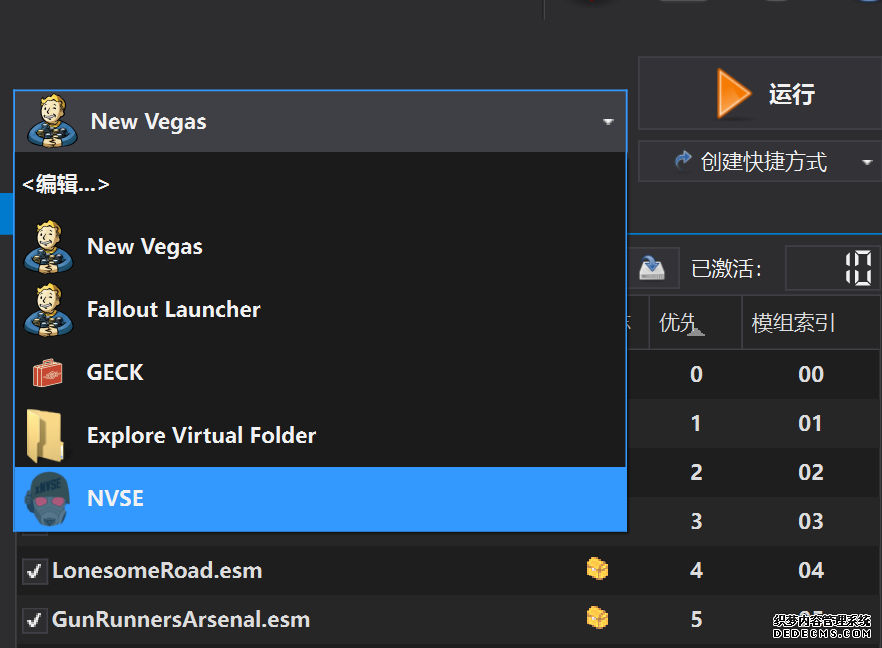 重新启动MO2时,在启动选项里可能会出现NVSE,但按照本指南正确配置将不使用此选项启动游戏,后续启动游戏仍使用New Vegas启动选项(完成基础部分之前请不要启动游戏!!!) 接下来安装4GB补丁,原本新维加斯的exe只能调用2GB内存,使用这个补丁后能将调用内存扩充到4GB,减少闪退卡顿,并且和JIP配合可以做到直接用FalloutNV.exe挂载NVSE启动 4GB补丁分为两种,一种仅供Steam版和GOG版使用(GOG版也需要4GB补丁),一种仅供Epic版使用 两种补丁不能混用,也不能用在错误的游戏版本上,请注意选择正确的4GB补丁!!! Steam版、GOG版(Epic平台的游戏请直接跳到下方Epic版): 原址: https://www.nexusmods.com/newvegas/mods/62552?tab=files 下载主文件:4GB Patcher(第一个) 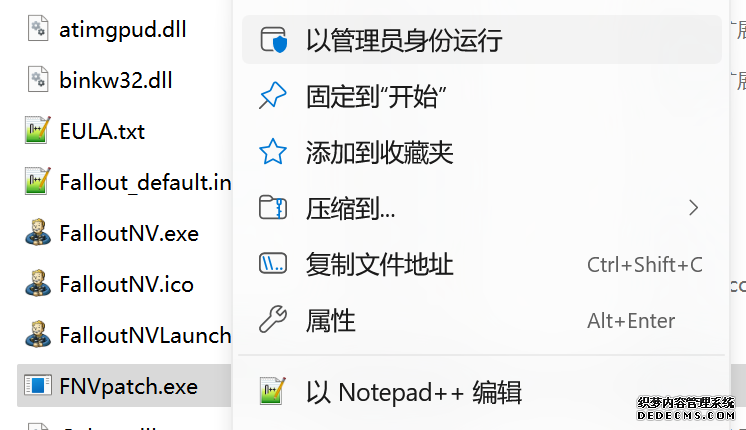 打开下载的文件,将FNVpatch.exe解压到游戏根目录,并以管理员身份运行 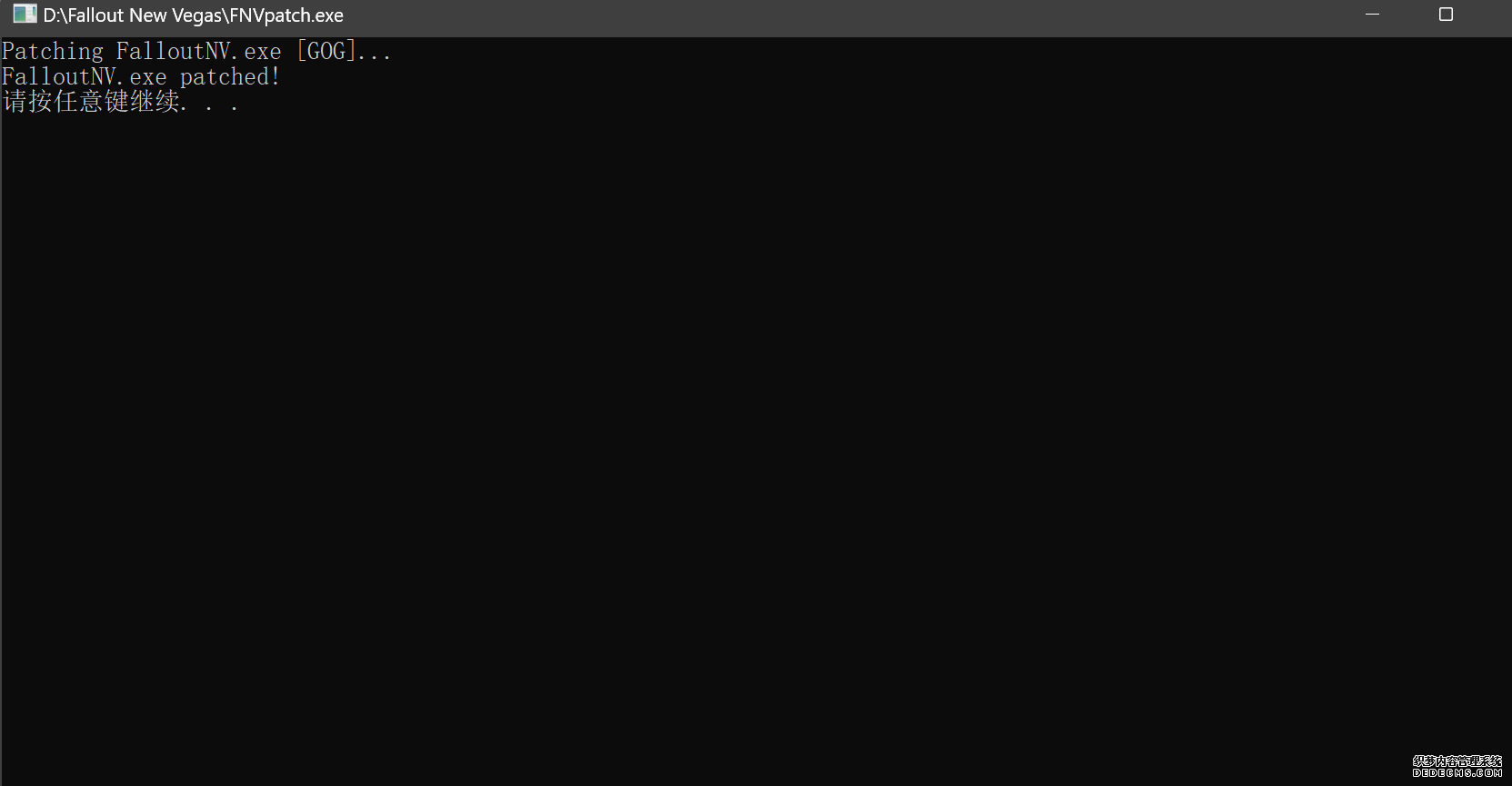 此时应弹出如图所示的窗口,按任意键继续 如未提示"FalloutNV.exe patched!" 则为4GB补丁和游戏exe不匹配导致安装失败,请检查选择的4GB补丁版本、游戏exe是否为原版 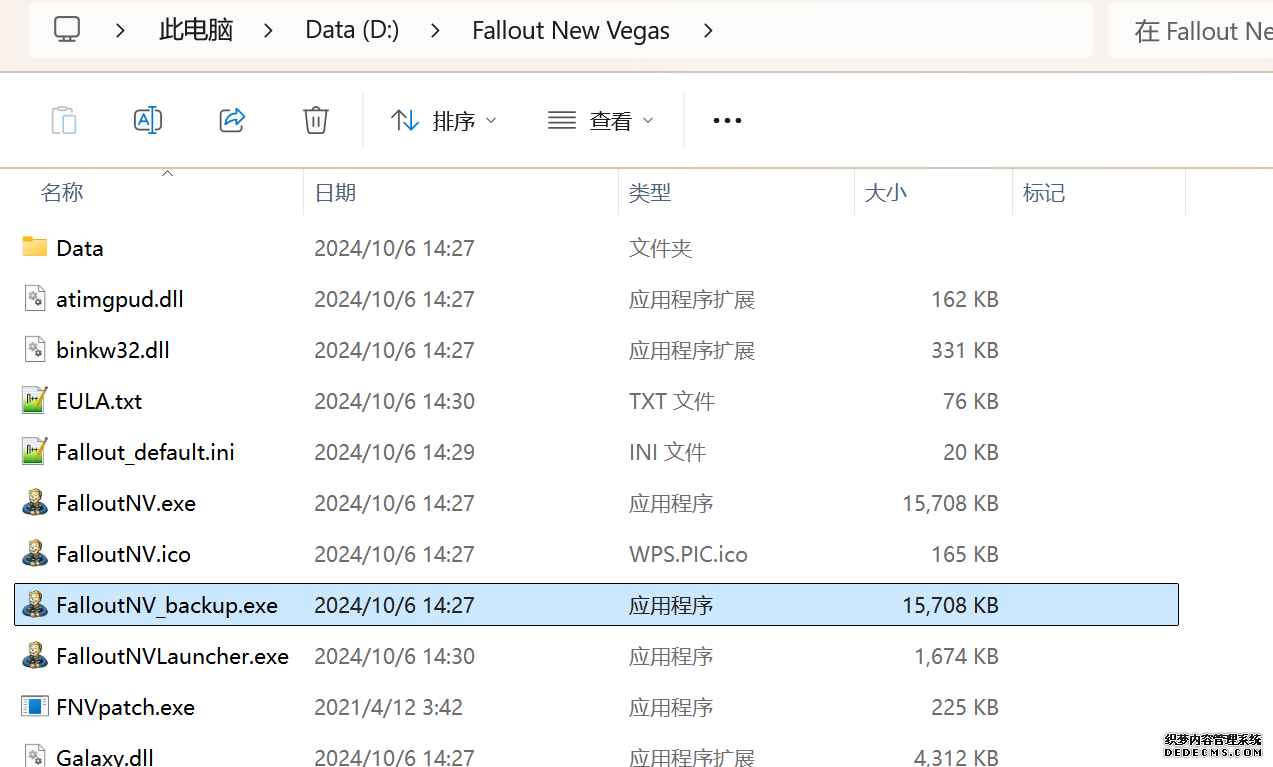 查看根目录,应出现FalloutNV_backup.exe,此时针对Steam版和GOG版的4GB补丁安装成功 Epic版(Steam版和GOG版请跳过此部分): 原址: https://www.nexusmods.com/newvegas/mods/81281?tab=files 下载主文件:Epic Games Patcher 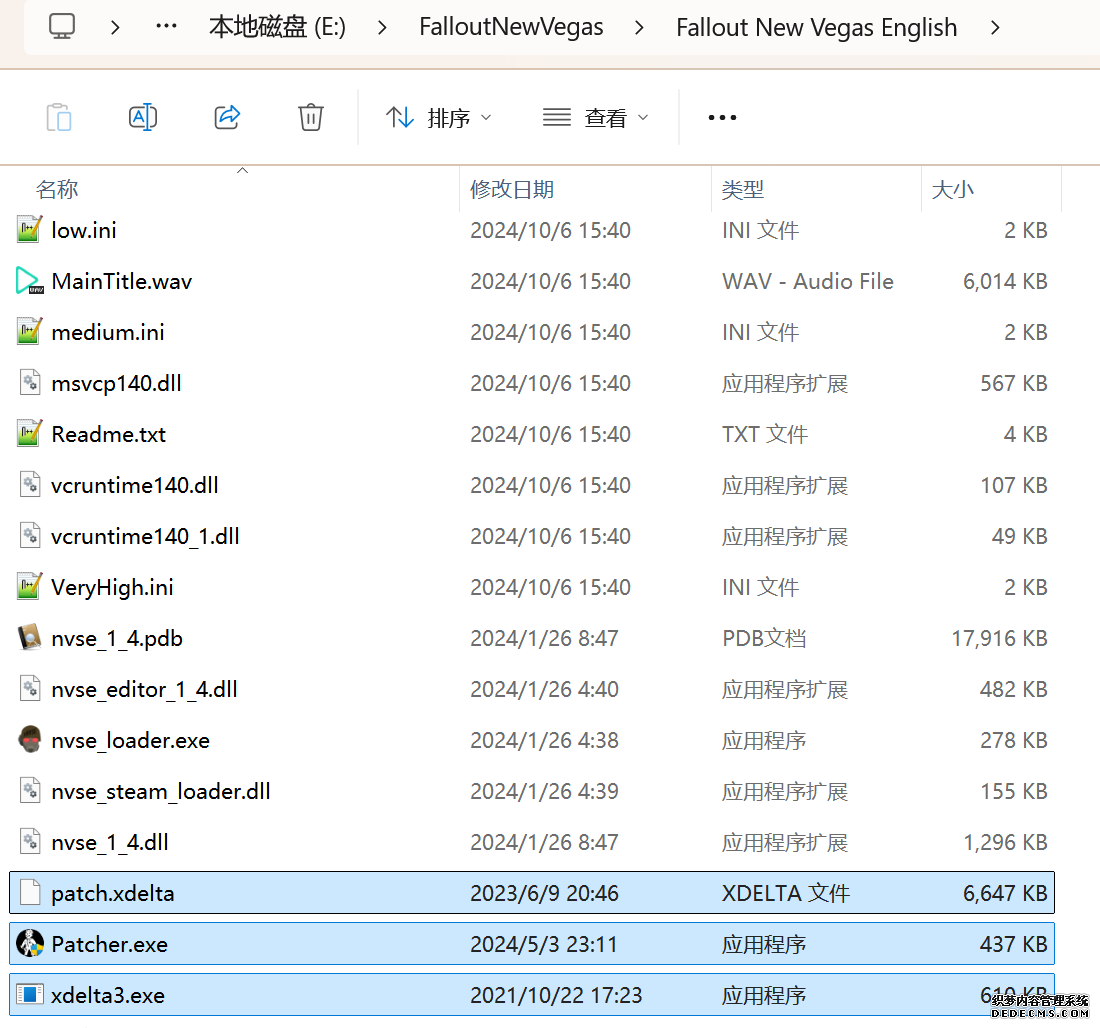 打开下载的文件,将其中内容解压到游戏根目录(FalloutNV.exe所在处),并以管理员身份运行Patcher.exe 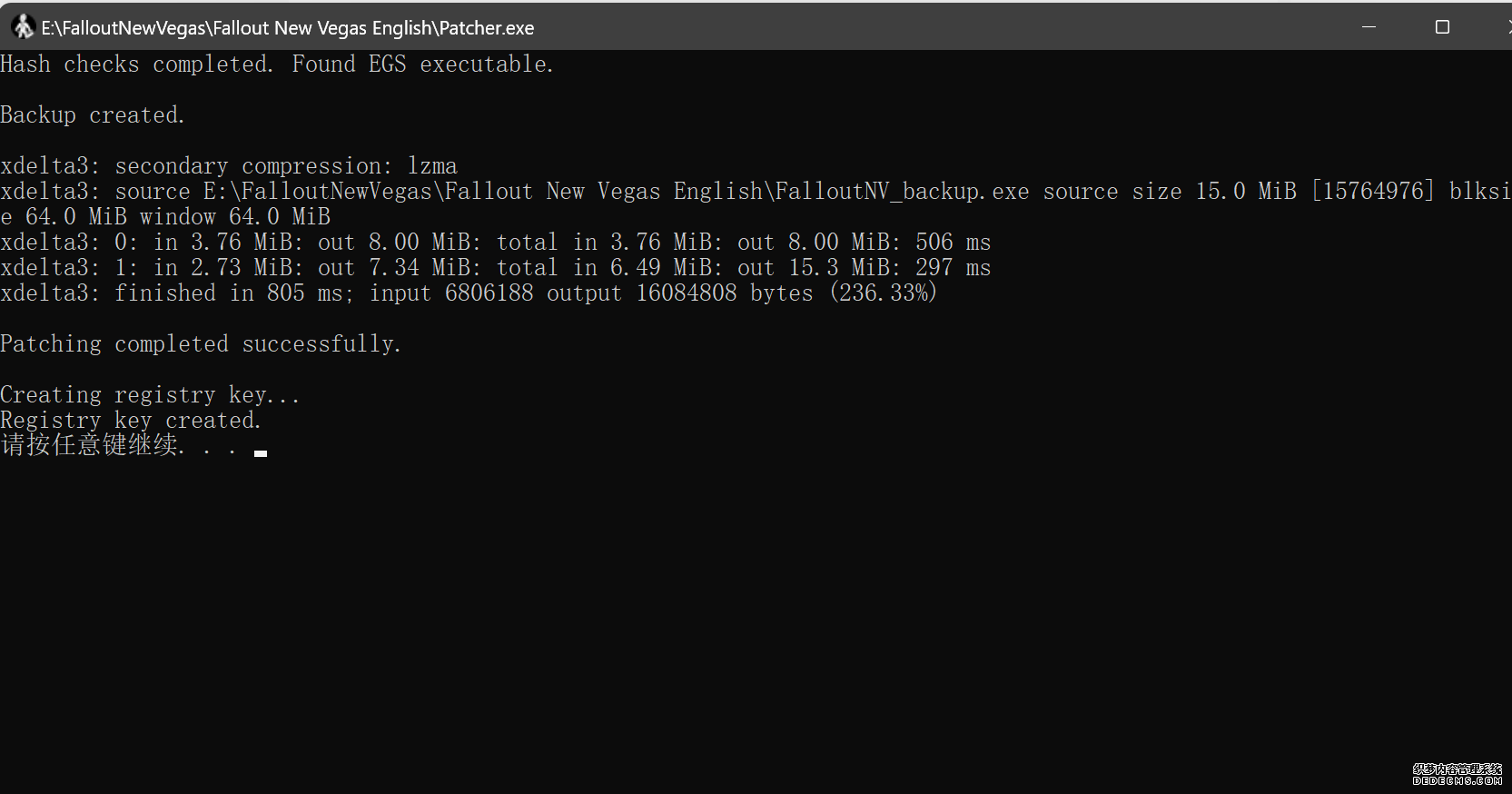 此时应弹出如图所示的窗口,按任意键继续 如未提示"Patching completed successfully"和"Registry key created"则为4GB补丁和游戏exe不匹配导致安装失败,请检查选择的4GB补丁版本、游戏exe是否为原版 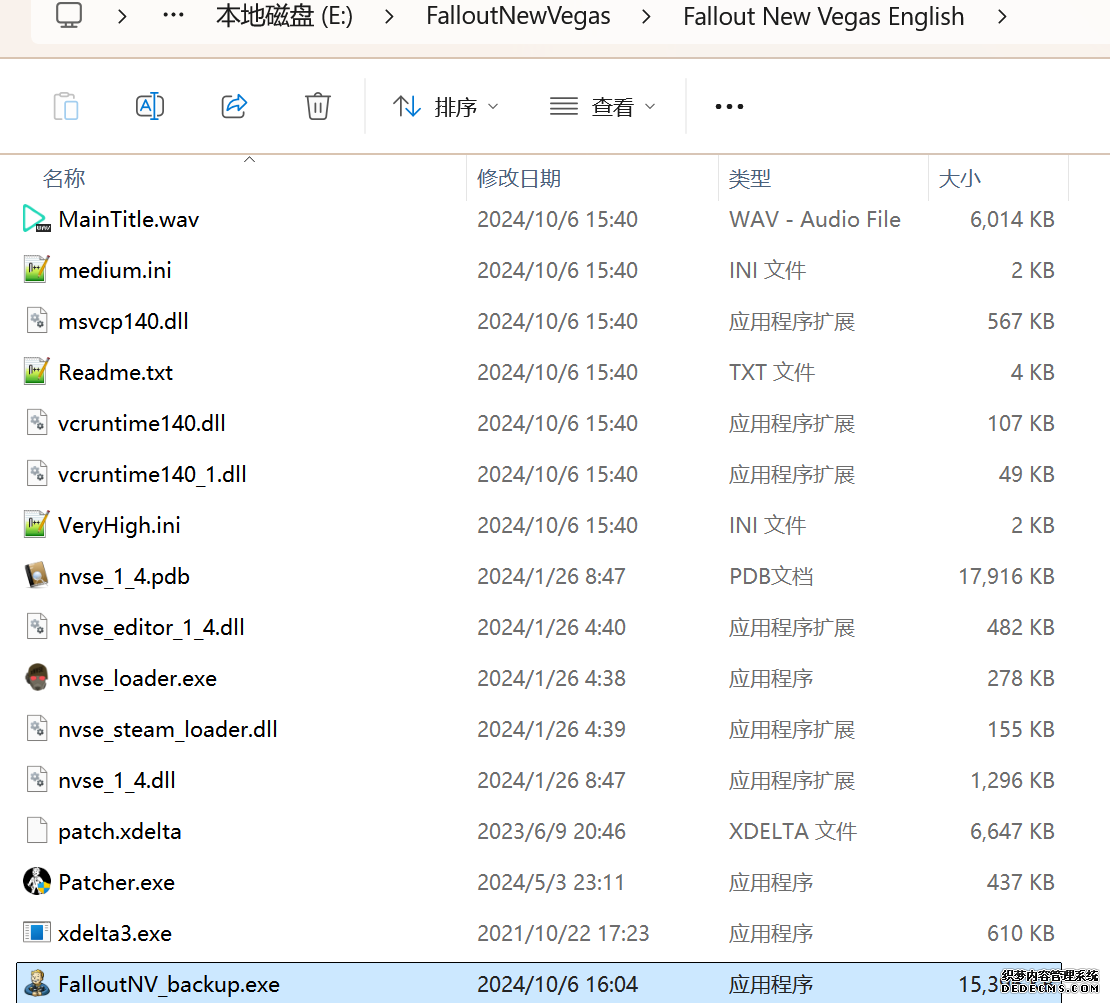 查看根目录,应出现FalloutNV_backup.exe,此时针对Epic版的4GB补丁安装成功 按照不同游戏版本安装完4GB补丁后继续安装其他基础mod,首先是FNV BSA Decompressor,即针对新维加斯的BSA解压器,这个Mod将原本被压缩的游戏文件解压缩并重新打包,提高读取速度、修复声音Bug 打算自行安装TTW的不需要进行此步骤 首先下载该Mod 原址: https://www.nexusmods.com/newvegas/mods/65854?tab=files 下载主文件:FNV BSA Decompressor 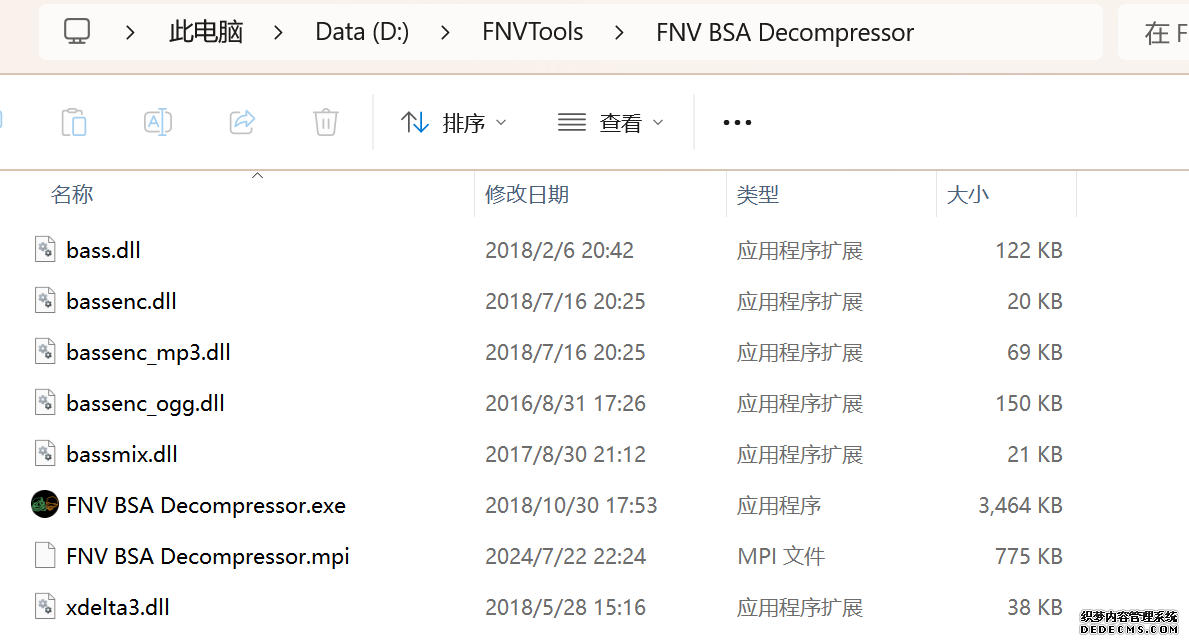 下载后不要直接使用MO2安装,而是将压缩包里面的内容解压到C盘、MO2实例和游戏目录之外的一个单独空文件夹内,如图所示 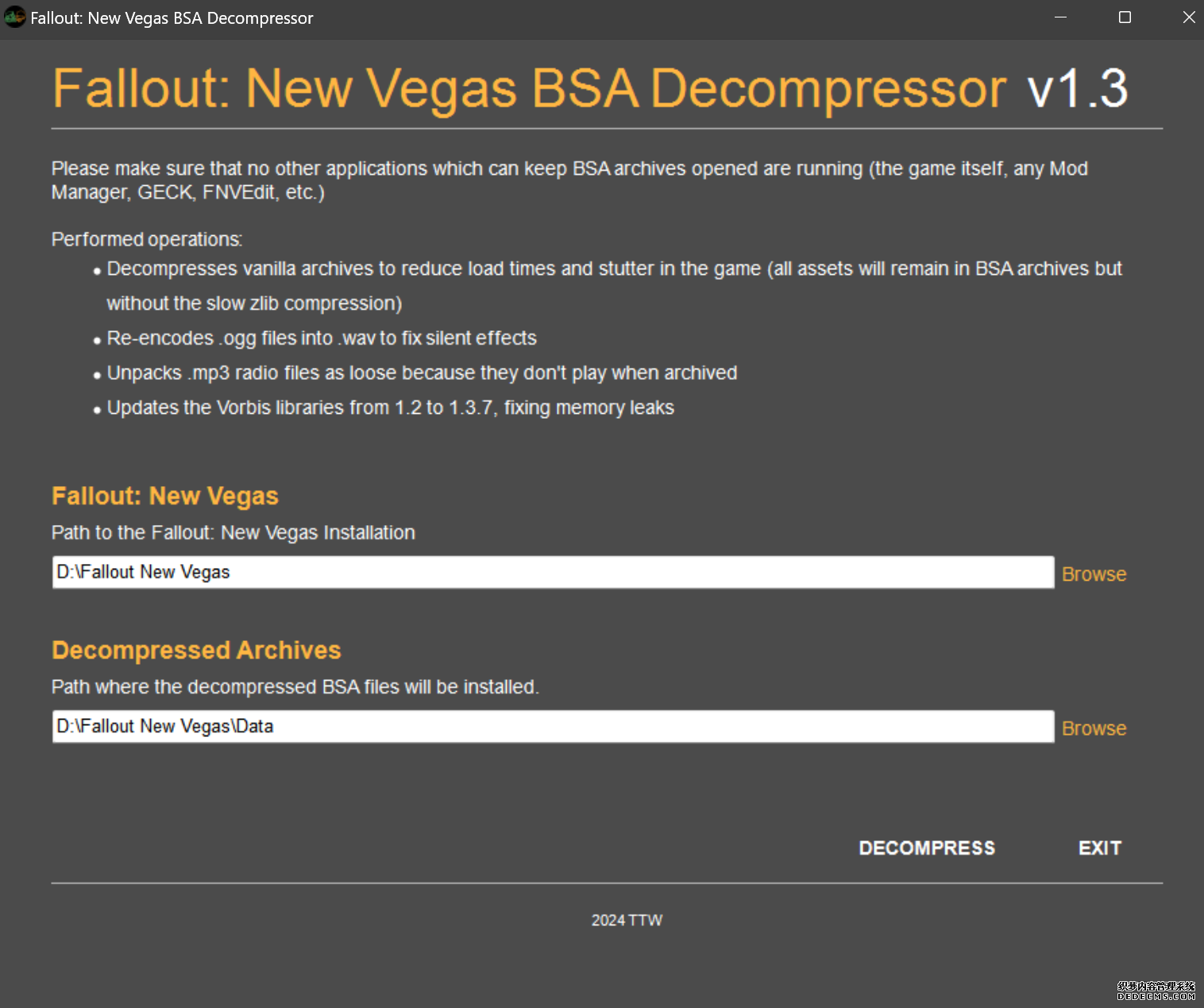 双击FNV BSA Decompressor.exe启动,应弹出如图所示的窗口 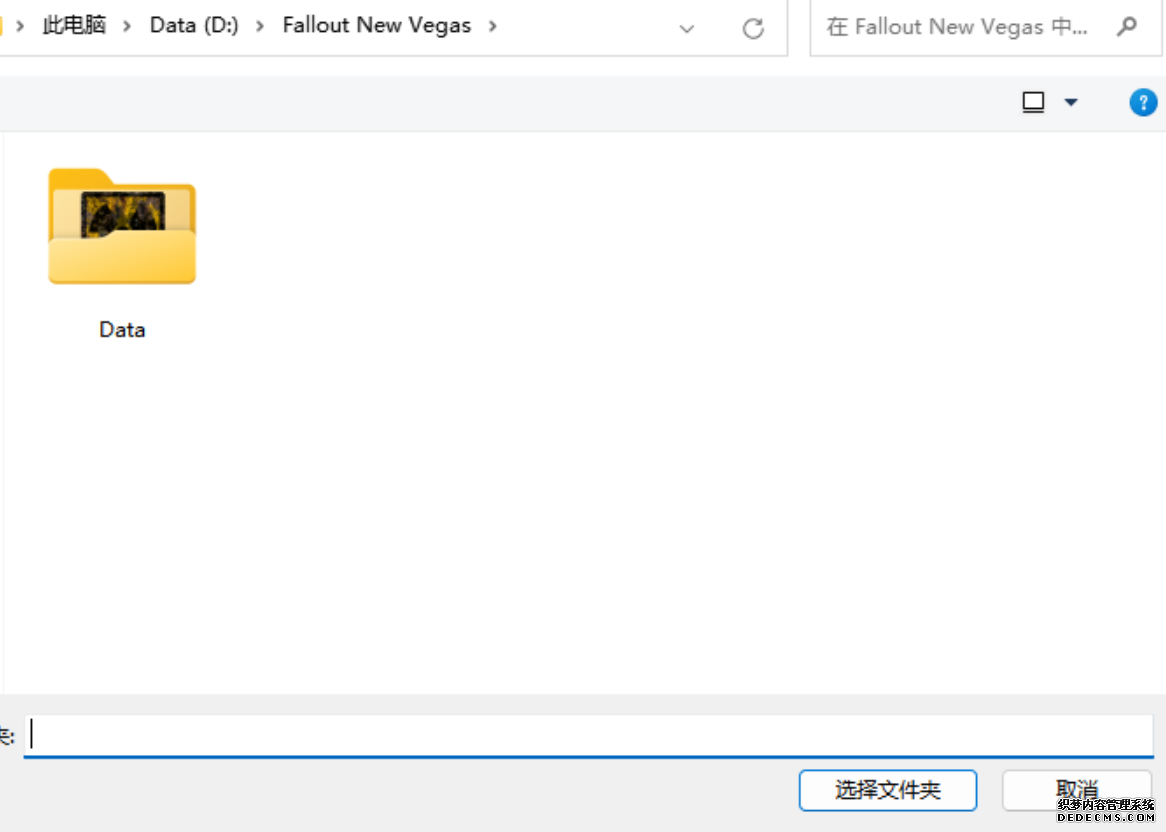 点击上面一栏的Browse,并选择游戏根目录文件夹 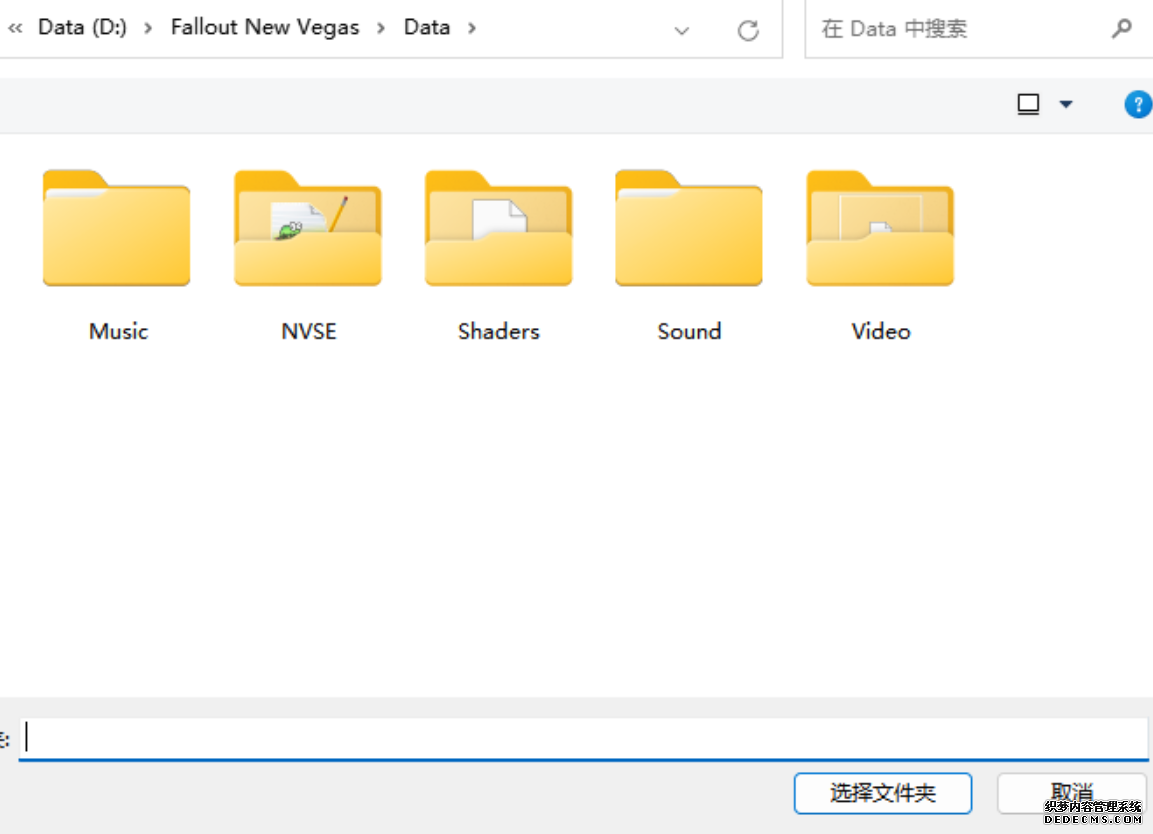 再点击下面一栏的Browse,选择游戏根目录里的的Data文件夹 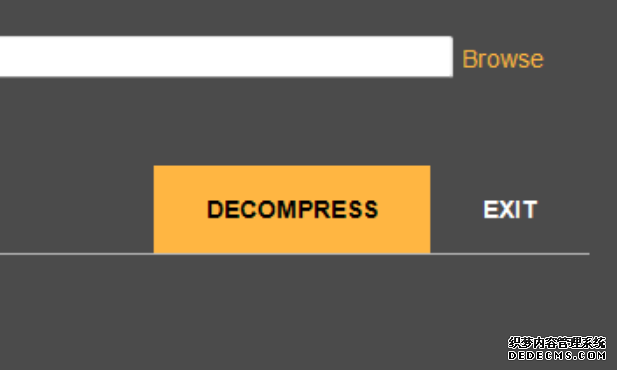 选择完成后点击下方DECOMPRESS字样开始解压 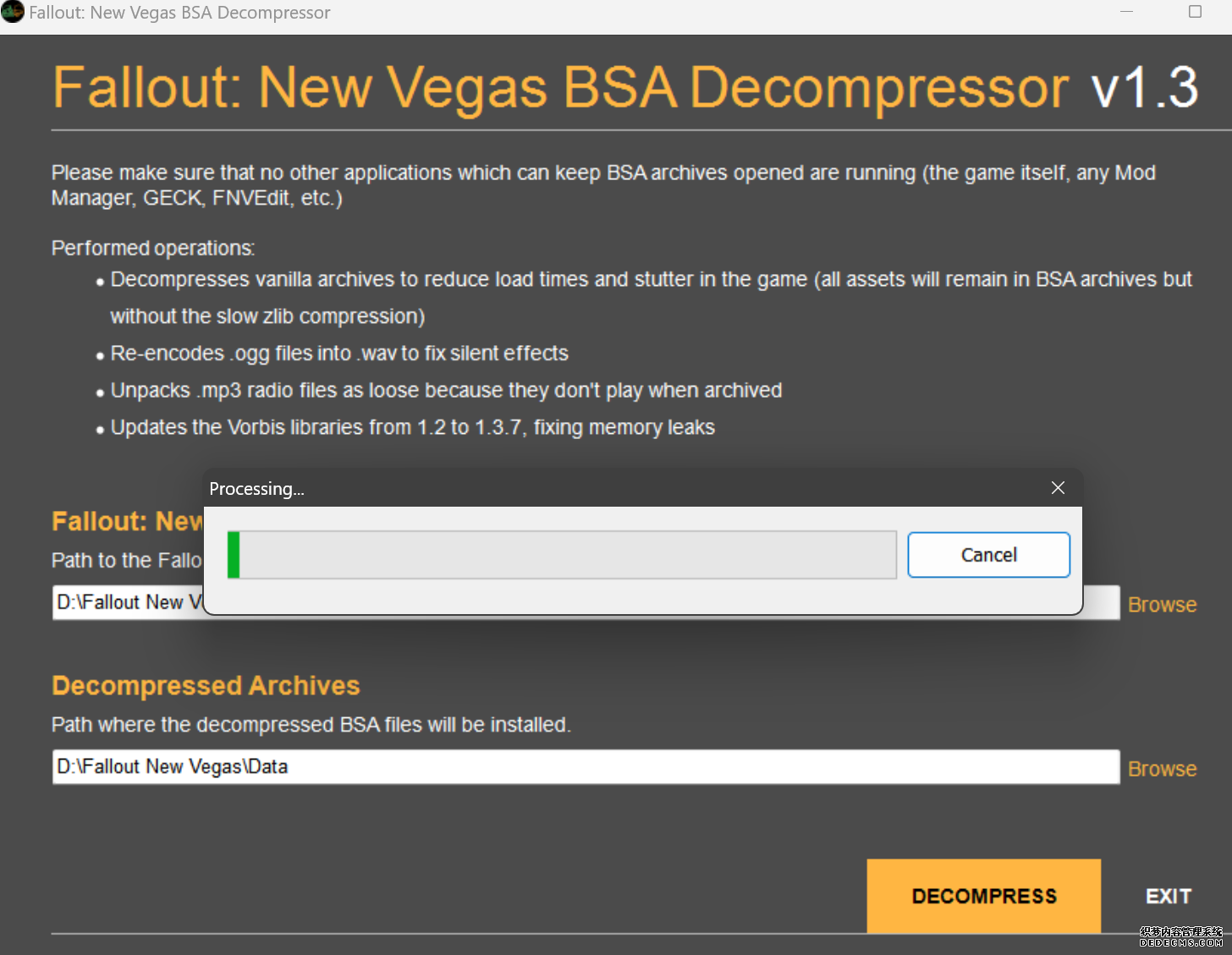 此时应弹出如图所示的进度条,等待读条完成 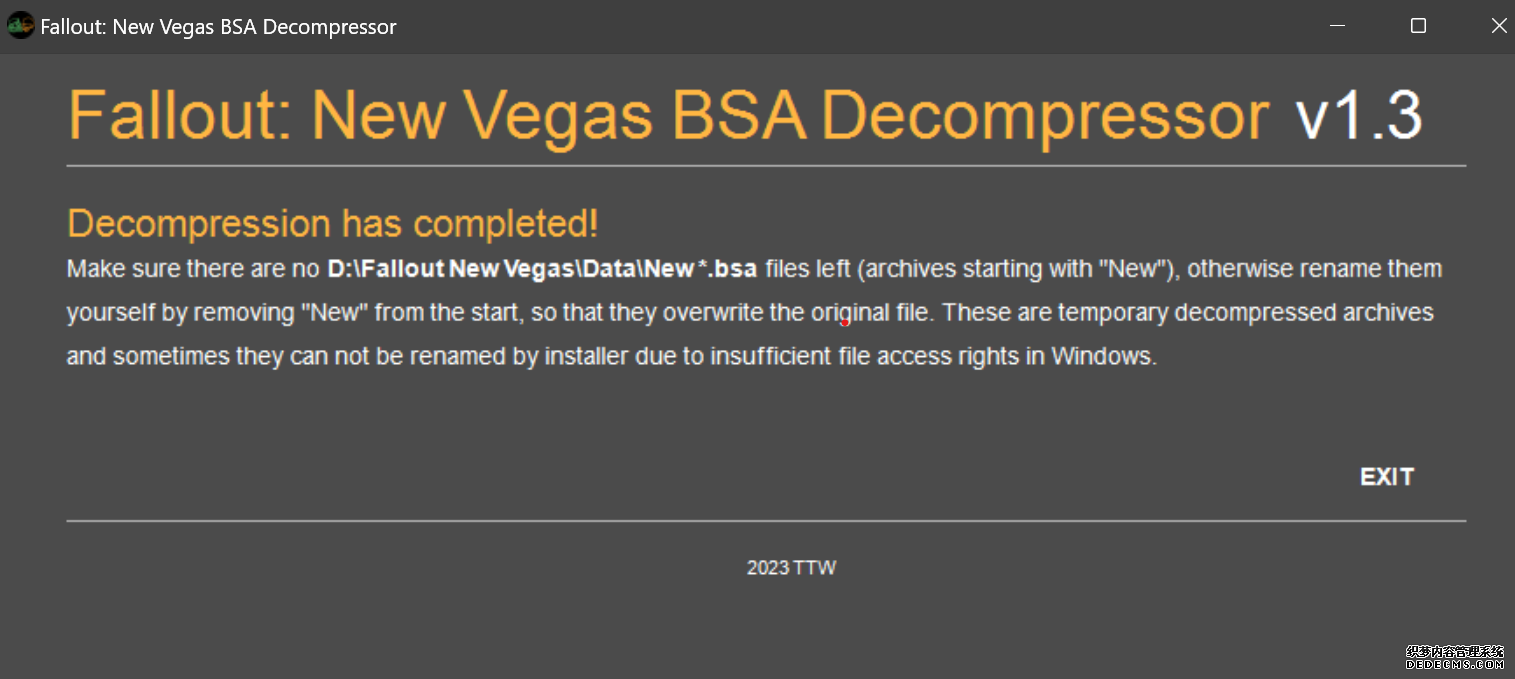 读条完成后窗口应如图所示,点击EXIT关闭,FNV BSA Decompressor安装完成 接下来安装汉化ESM修复,通过清理游戏本体的ESM提高游戏性能、修复错误 打算自行安装TTW的不需要进行此步骤 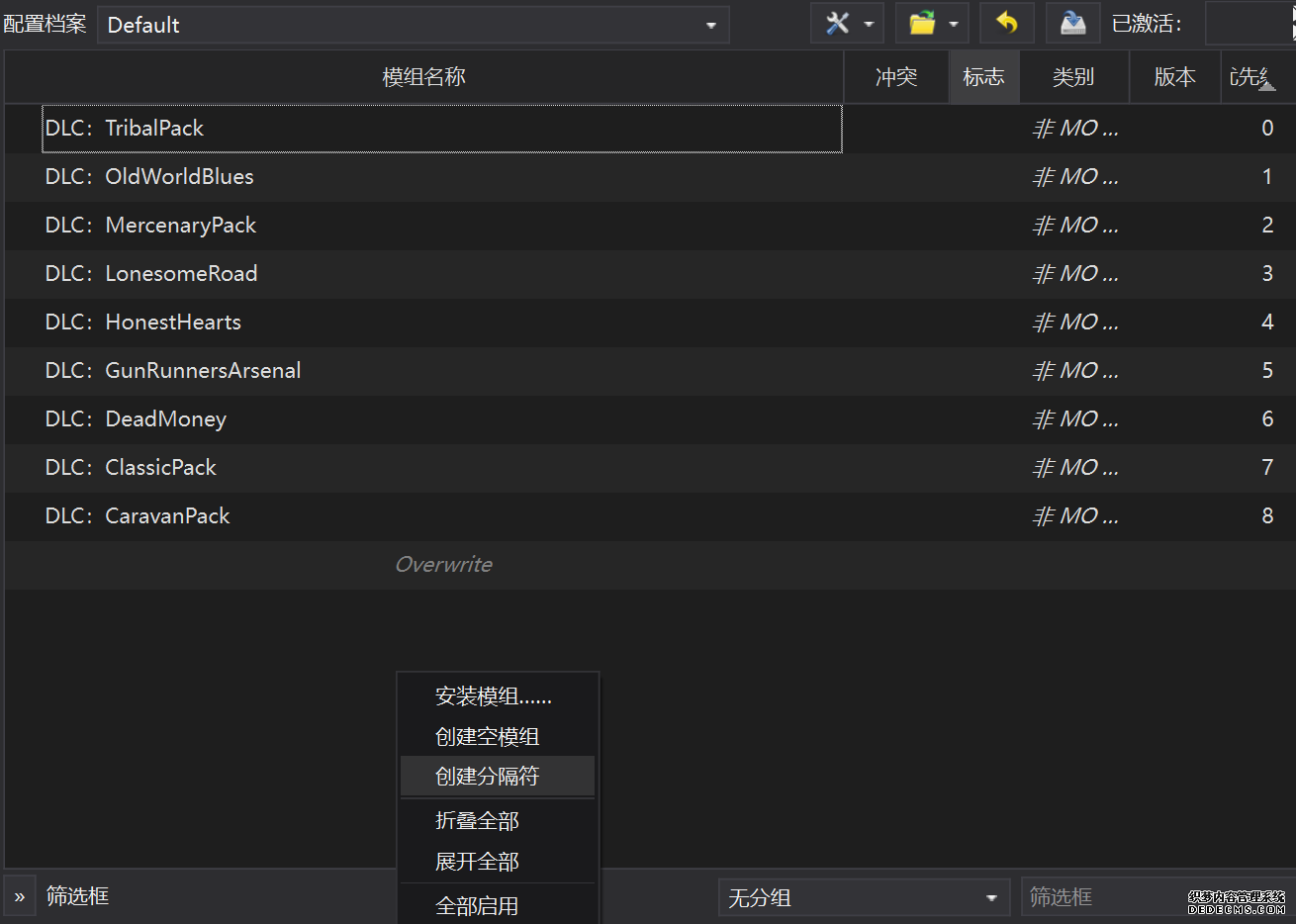 首先,为了方便日后管理Mod,需要创建一个分隔符来标注Mod类型。 右键MO2左侧的空白位置,选择创建分隔符 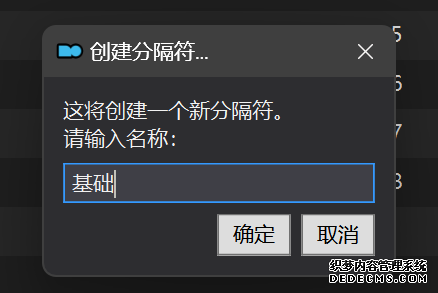 将分隔符命名为"基础"并确定 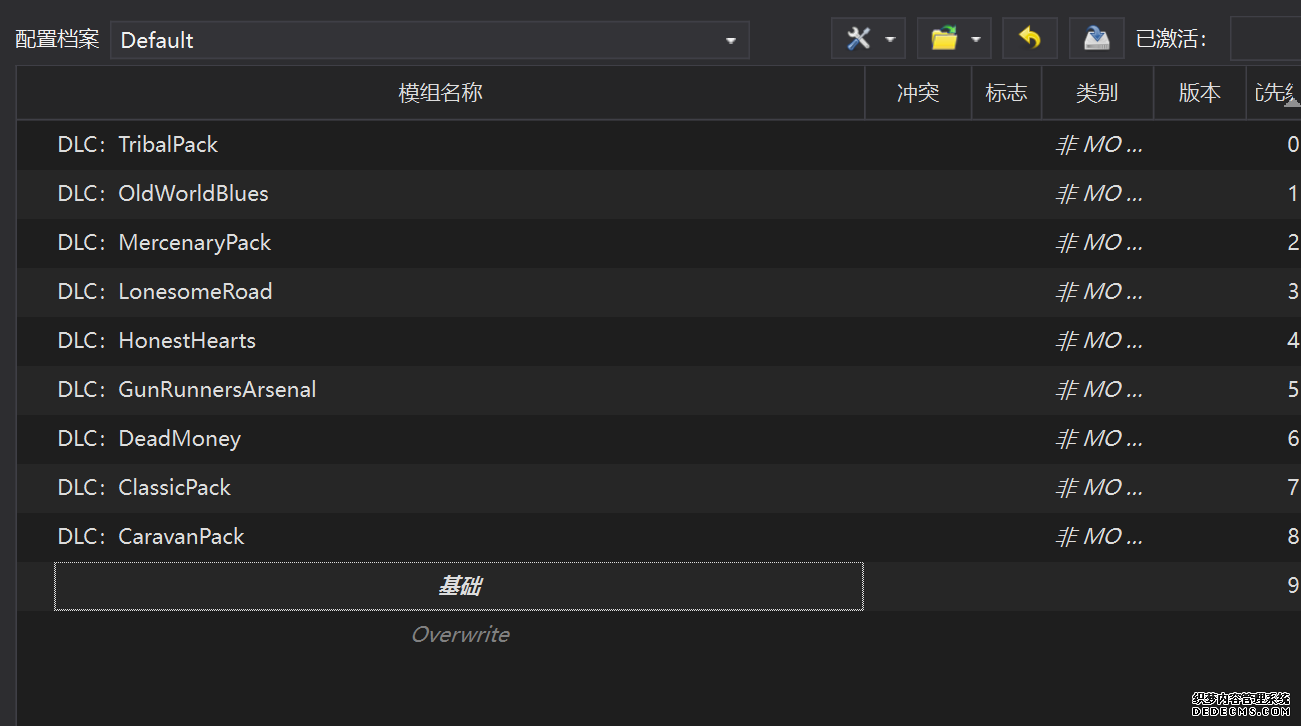 效果如图所示 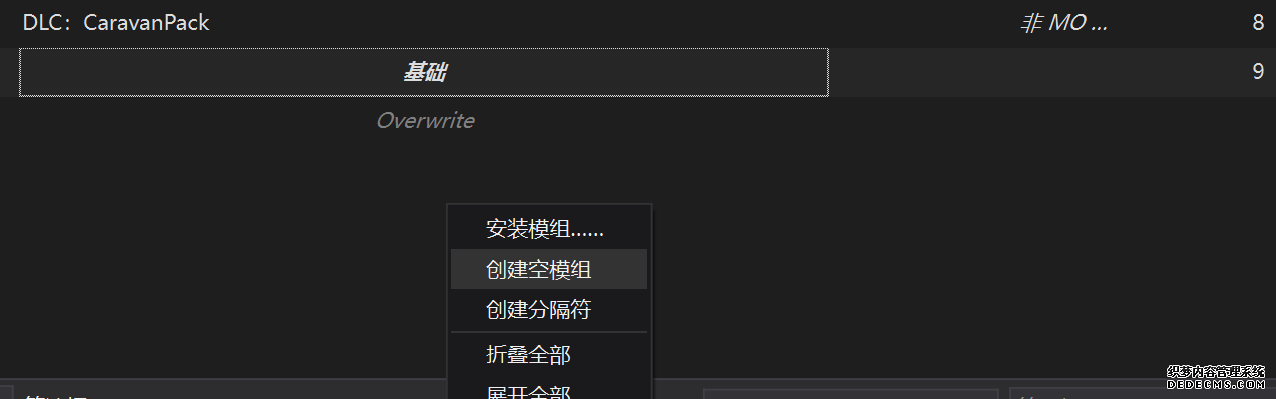 然后右键-创建空模组 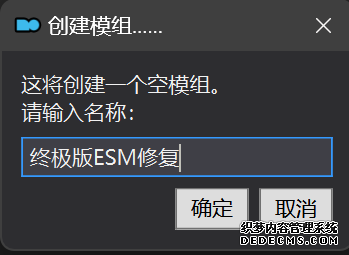 命名为终极版ESM修复,并确定 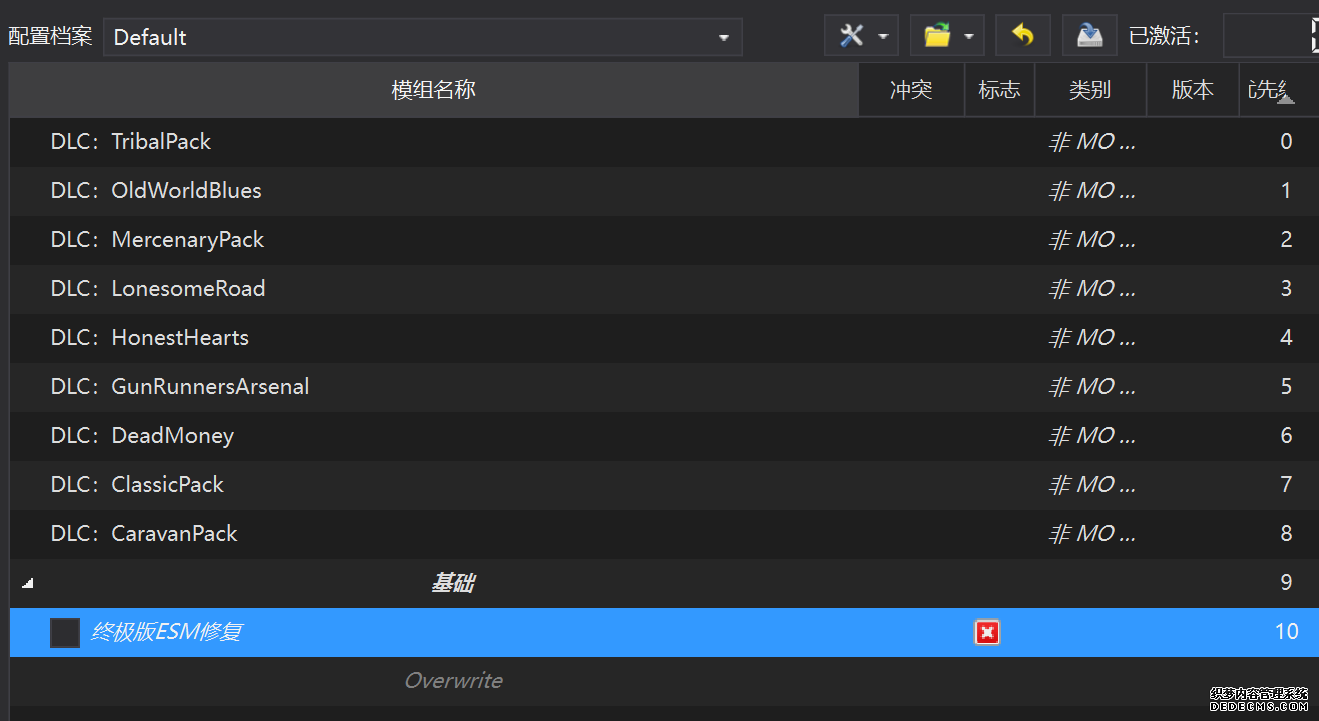 效果如图所示 随后下载终极版ESM修复的mod文件 原址: Ultimate Edition ESM Fixes 下载主文件:Ultimate Edition ESM Fixes 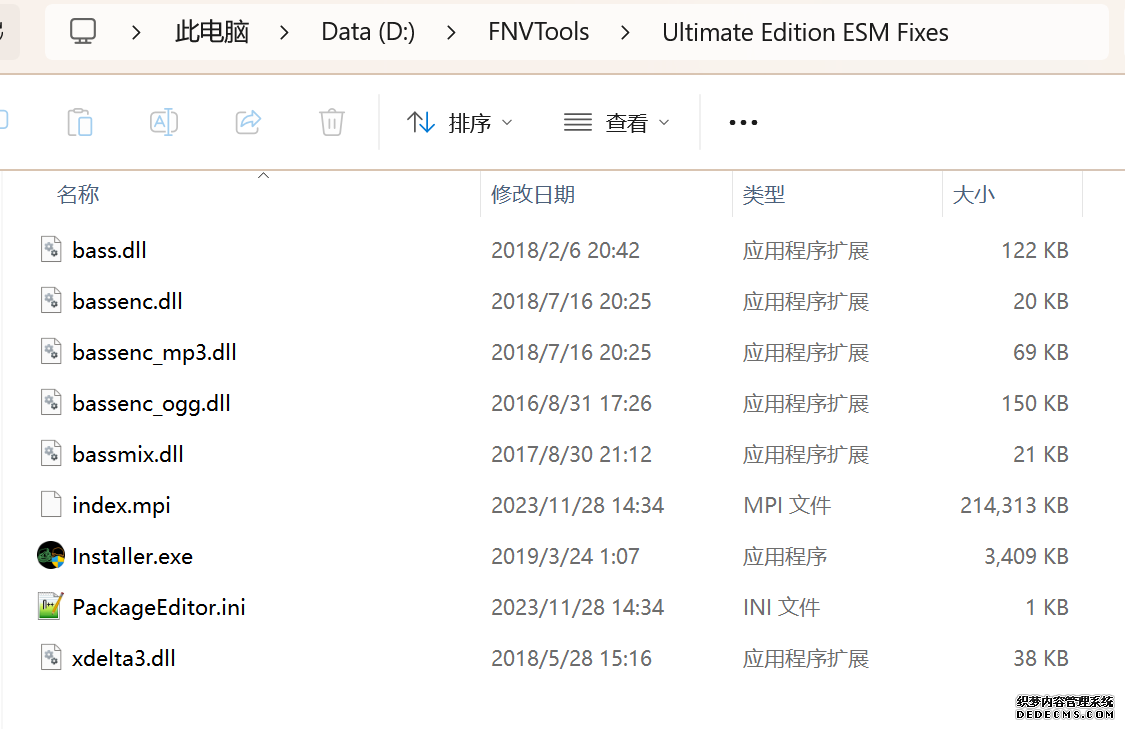 和新维加斯BSA解压器一样,解压到C盘、MO2实例和游戏目录之外的一个单独空文件夹内,如图所示 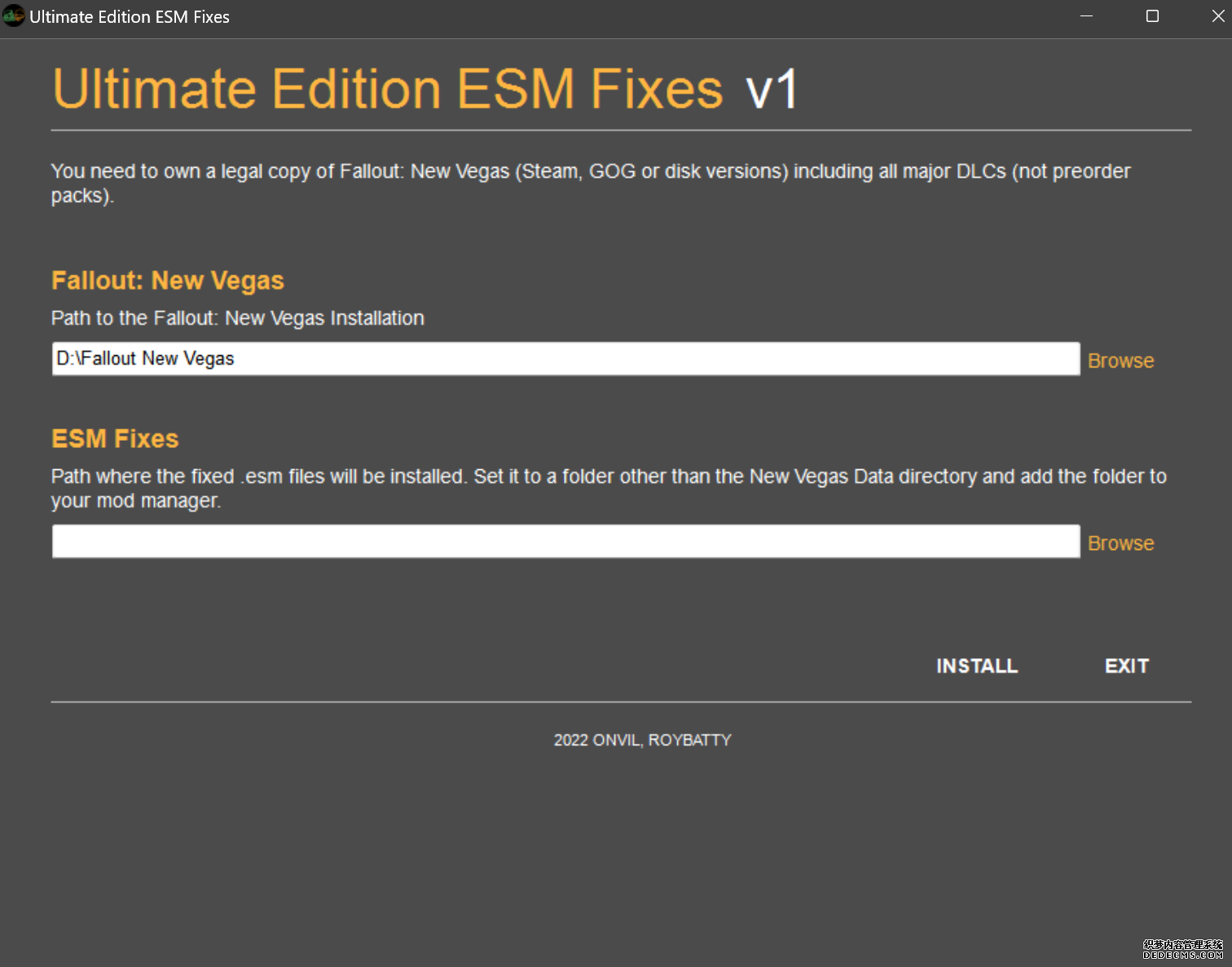 打开Installer.exe,将弹出如图所示的窗口 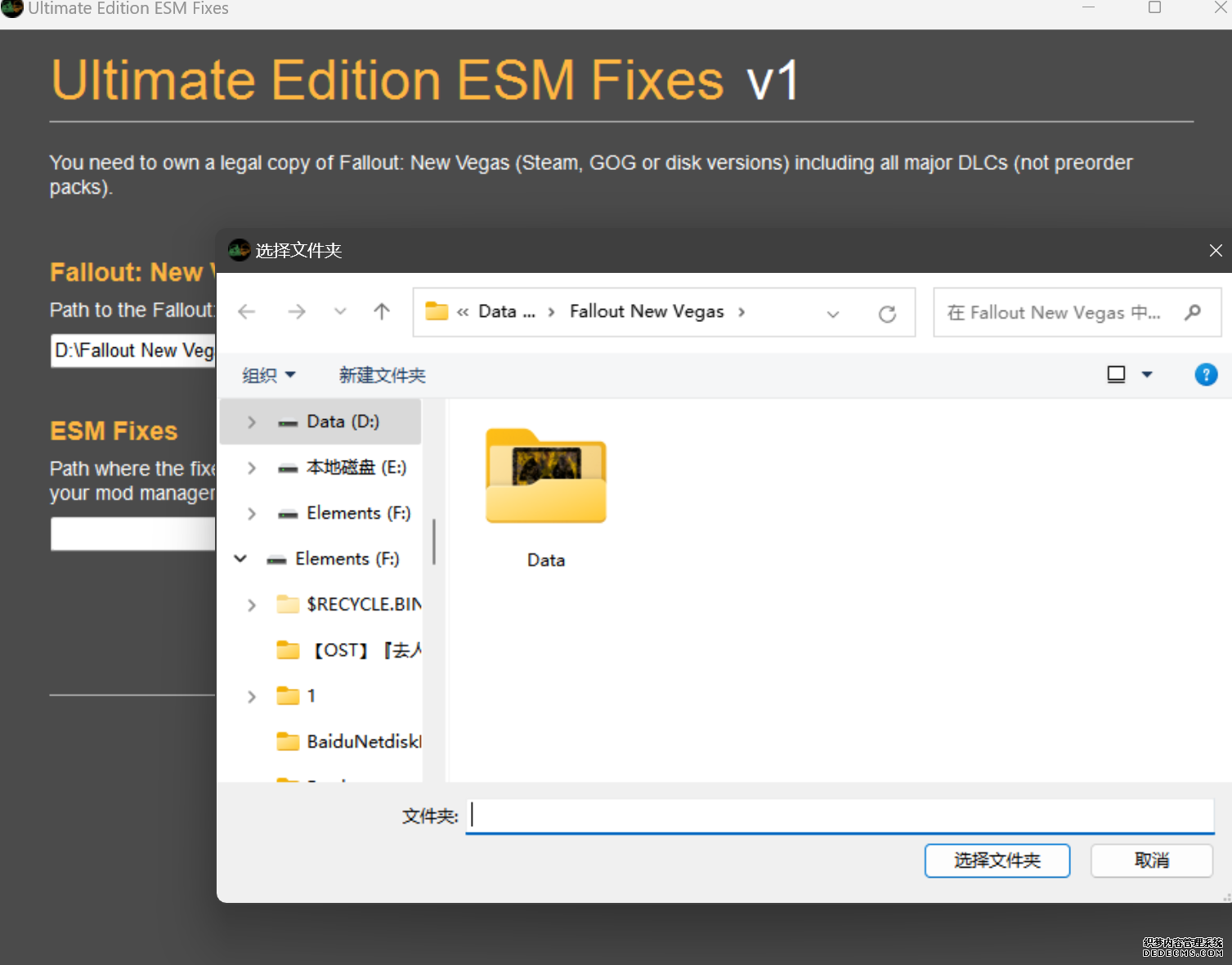 点击上面的Browse,选择游戏根目录 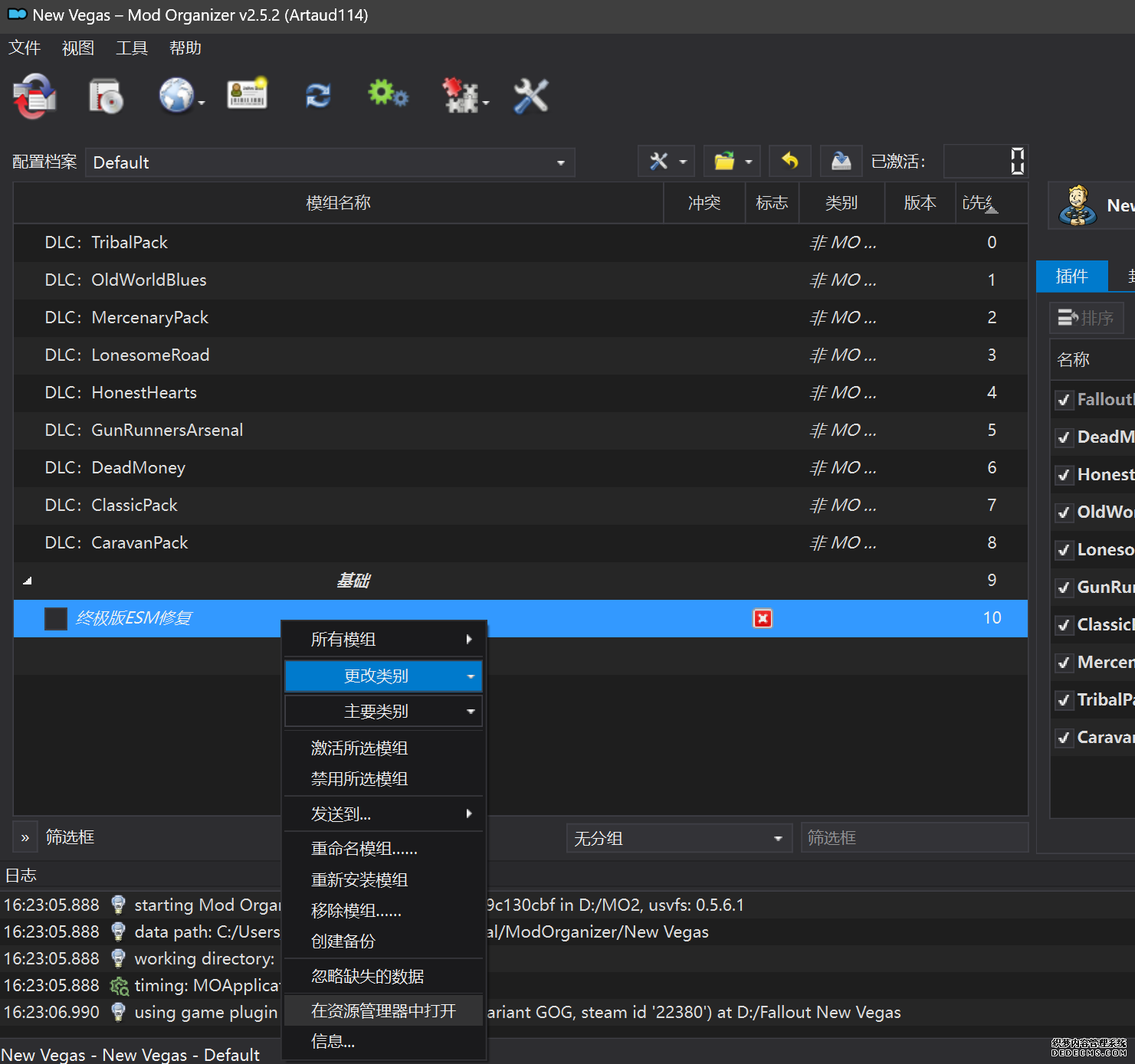 回到MO2,右键刚才新创建的终极版ESM修复,选择在资源管理器中打开 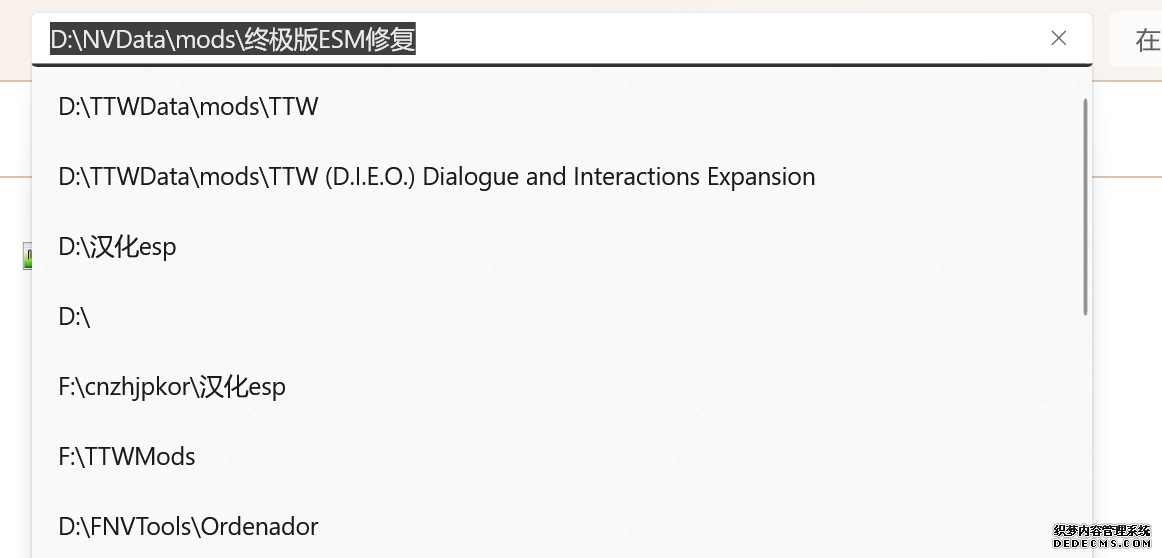 复制新弹出窗口的这一地址 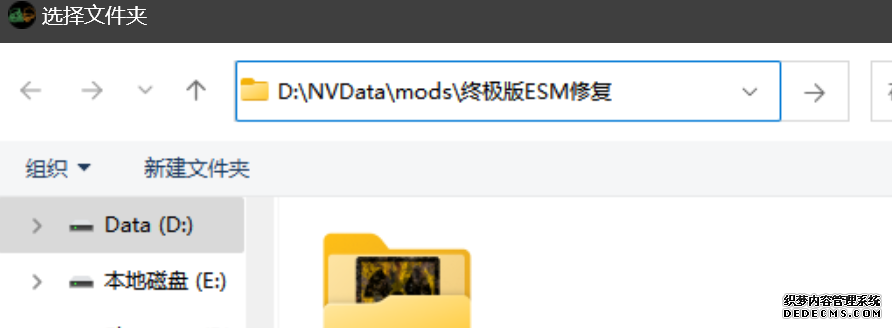 再回到终极版ESM修复的窗口,点击第二个Browse,并将地址粘贴在上方地址栏内,点击回车 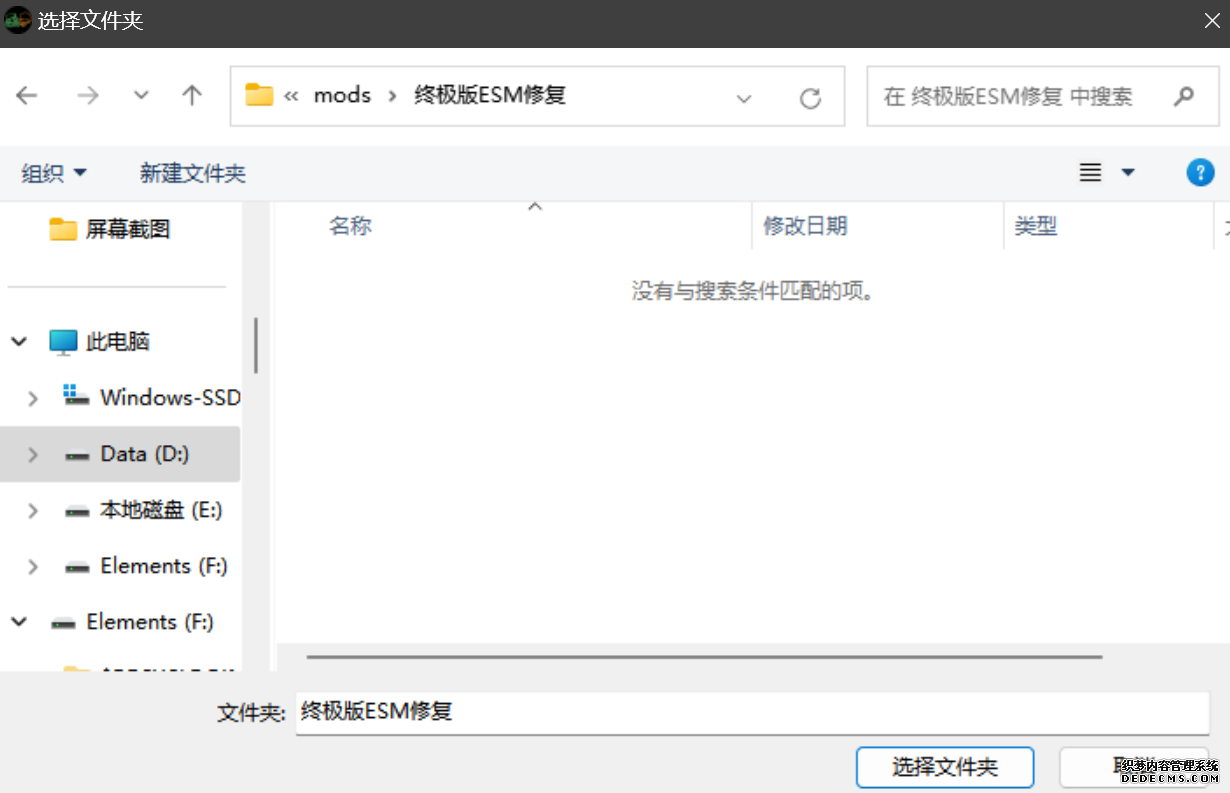 确认已经选中终极版ESM修复文件夹,再点击选择文件夹 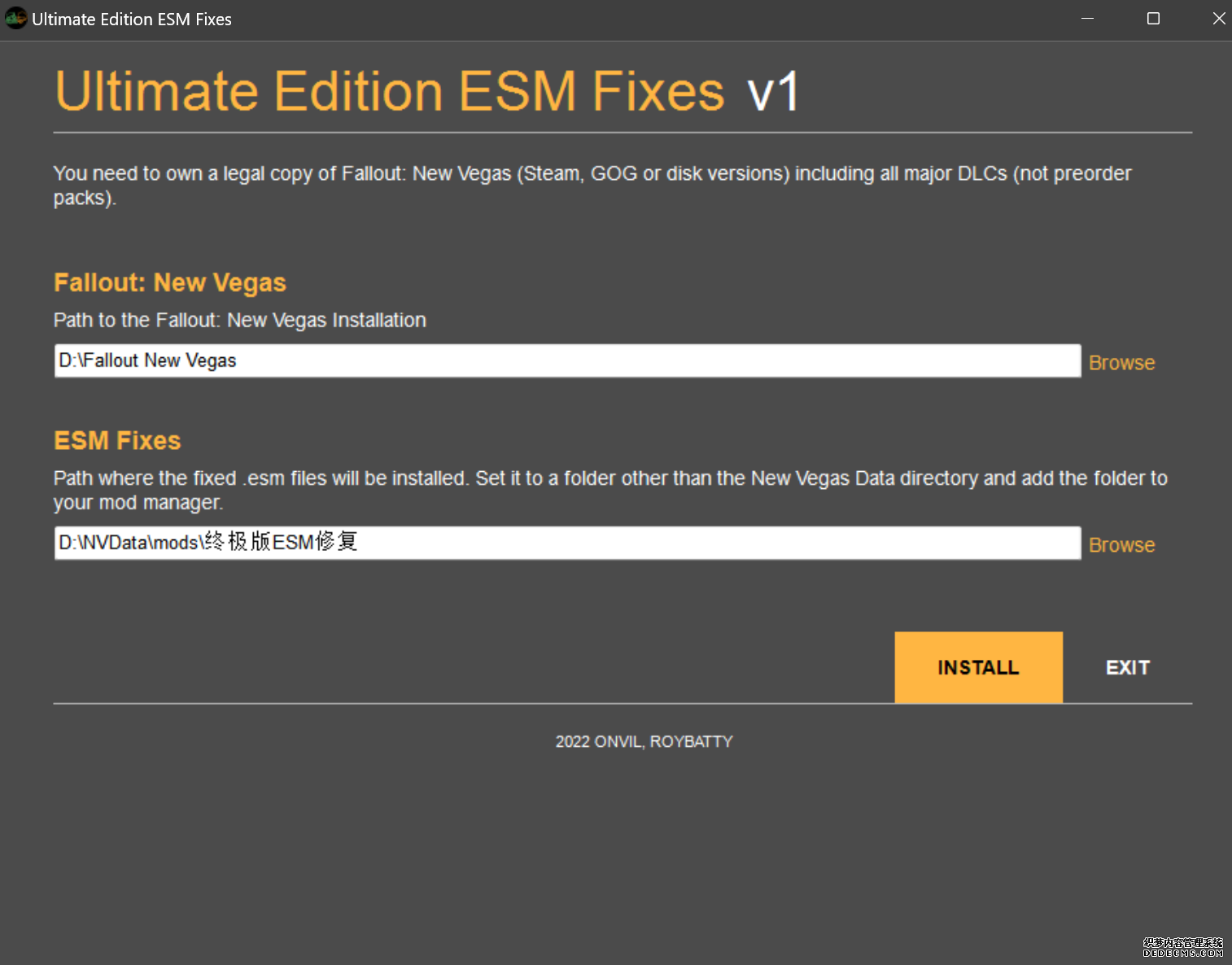 此时终极版ESM修复窗口应如图所示,点击INSTALL开始安装 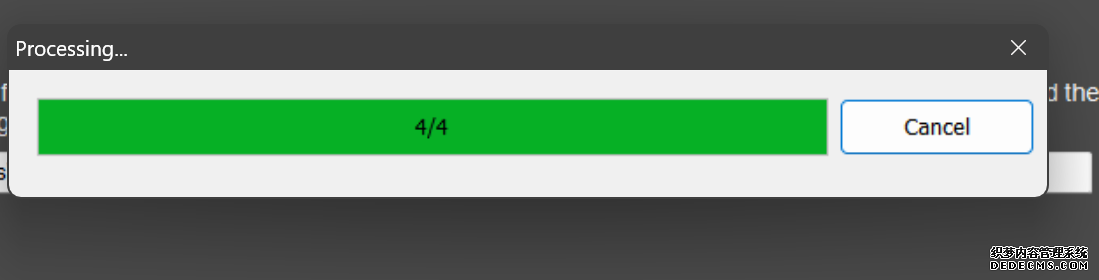 等待读条结束 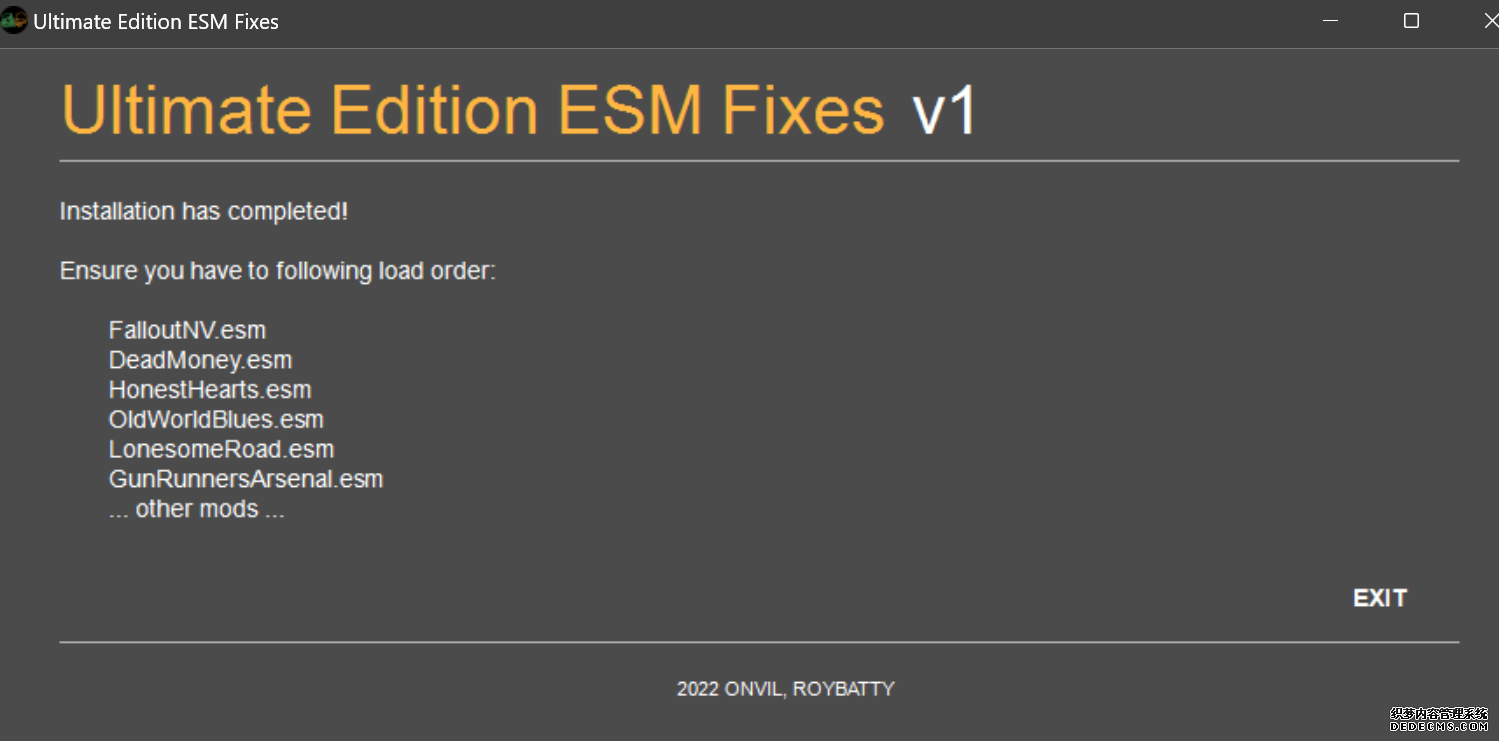 随后终极版ESM修复窗口应如图所示,点击EXIT退出 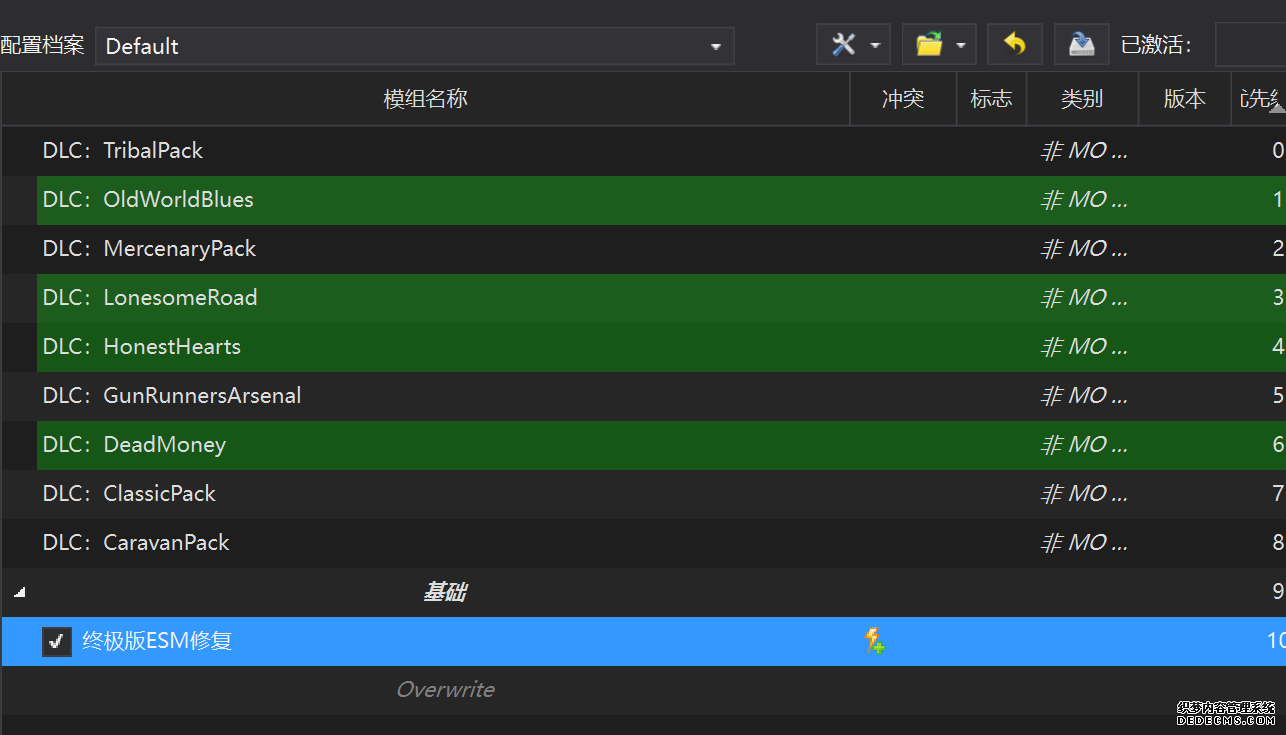 回到MO2,勾选终极版ESM修复并按F5刷新,就能看到这一mod已经覆盖了dlc的esm插件,说明终极版esm修复安装成功 NVHR重写了新维加斯内存处理所调用的的堆,提高游戏内存使用效率,有助于改善各种跳出卡顿问题。 原址: New Vegas Heap Replacer 下载主文件:NVHR  下载完成后,将压缩包内文件解压到游戏根目录,如图所示,NVHR安装完成  今后在启动游戏时会弹出如图所示的窗口,这是正常现象 根据软硬件及mod环境的不同,最新版本的NVHR可能正常运行,也可能导致问题 如果遭遇"Out of Memory"(内存不足)问题,可以尝试回退到3.2版本的NVHR,按下面的步骤操作: 首先删除根目录的d3dx9_38.dll、Data里的NVHR文件夹  然后来到New Vegas Heap Replacer原址页面,往下拉找到版本号(Version)3.2的一项,如图所示  点击该项,MANUAL DOWNLOAD下载文件  下载后打开压缩包,双击运行cpu_info.exe  将弹出如图所示的窗口,=> Use xxxx <=这里的xxxx根据cpu可能会有所不同,我这里是AVX2,就以AVX2为例  回到压缩包,你能找到相对应的文件夹,我这里是AVX2,点开该文件夹 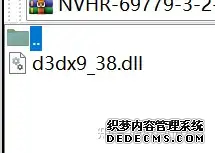 里面有d3dx9_38.dll 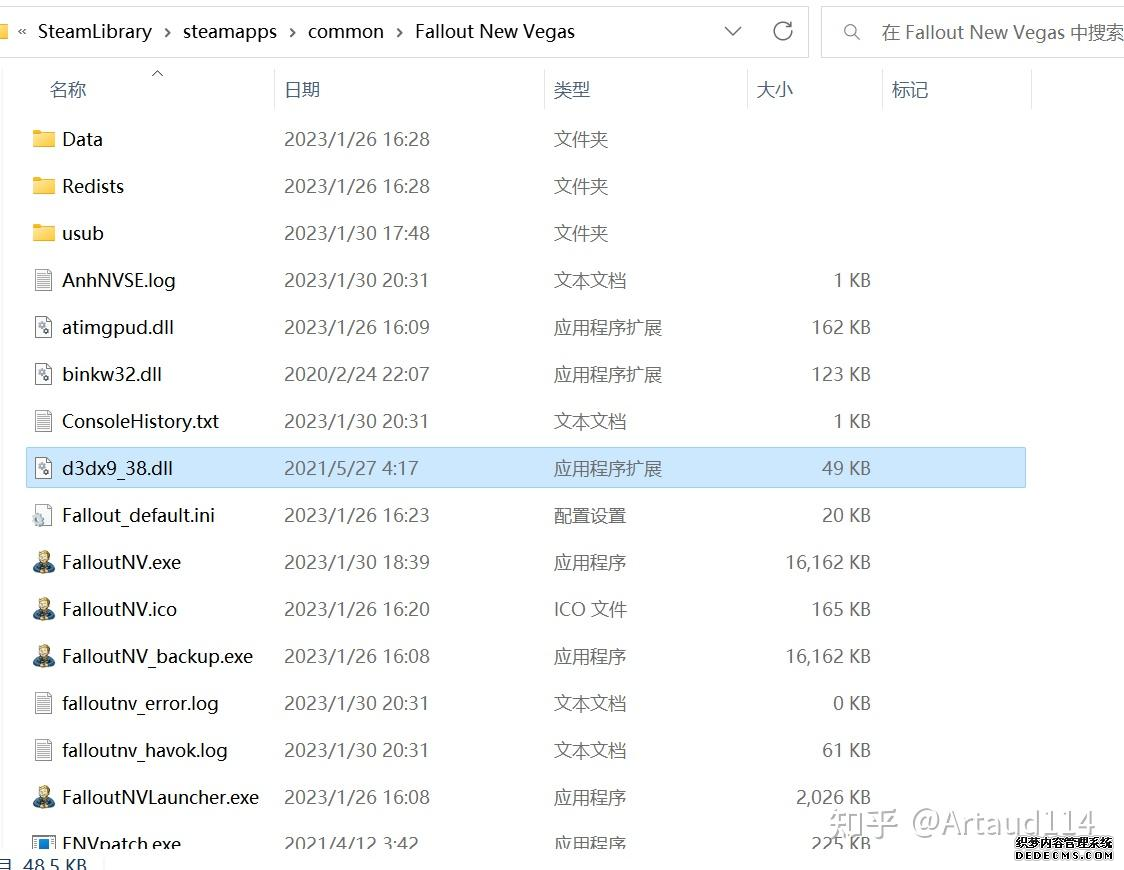 将这个d3dx9_38.dll解压到游戏根目录里,这样就回滚到了3.2版本的NVHR 导致内存不足错误的原因多种多样(通常是因为安装了其他有问题的mod),更换NVHR不一定就能解决问题,此处只是提供一种排查思路 JIP LN NVSE插件是一个功能强大的脚本扩展插件,修复了一些游戏引擎错误并引入许多新功能,是众多Mod的前置插件。有了JIP LN NVSE,前面更改的falloutcustom.ini才能真正发挥作用 原址: JIP LN NVSE Plugin 下载两个主文件: JIP LN NVSE Plugin JIP LN Settings INI (两个文件都必须安装) 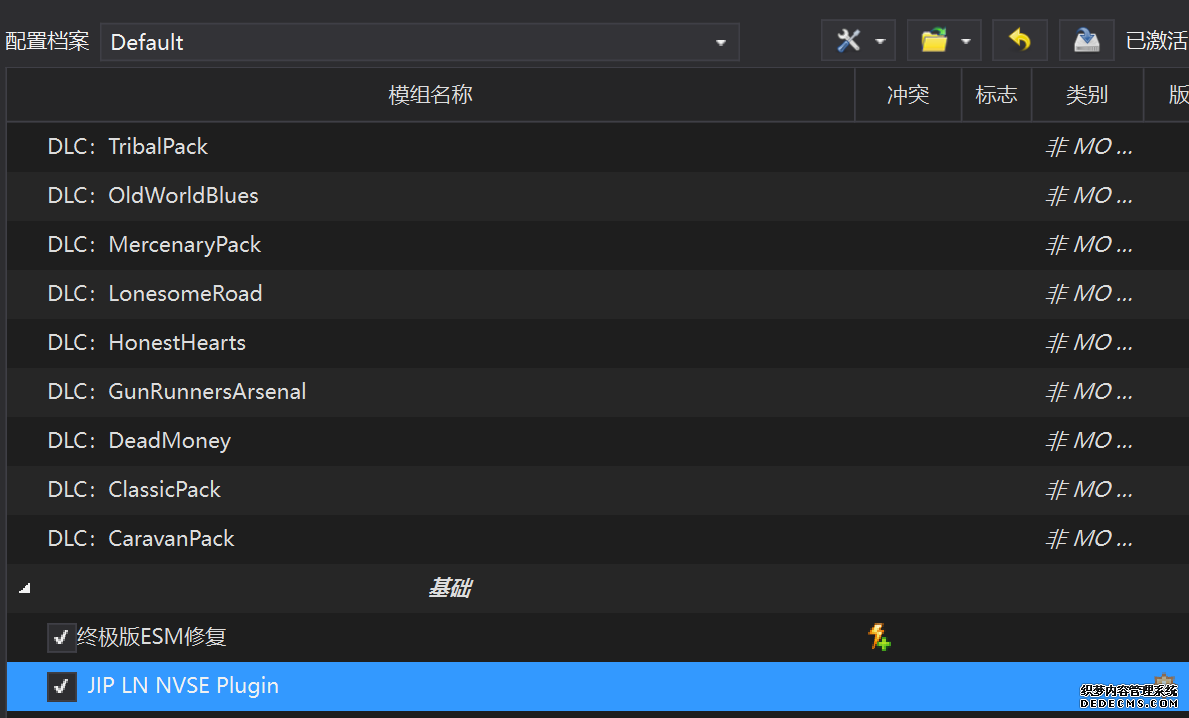 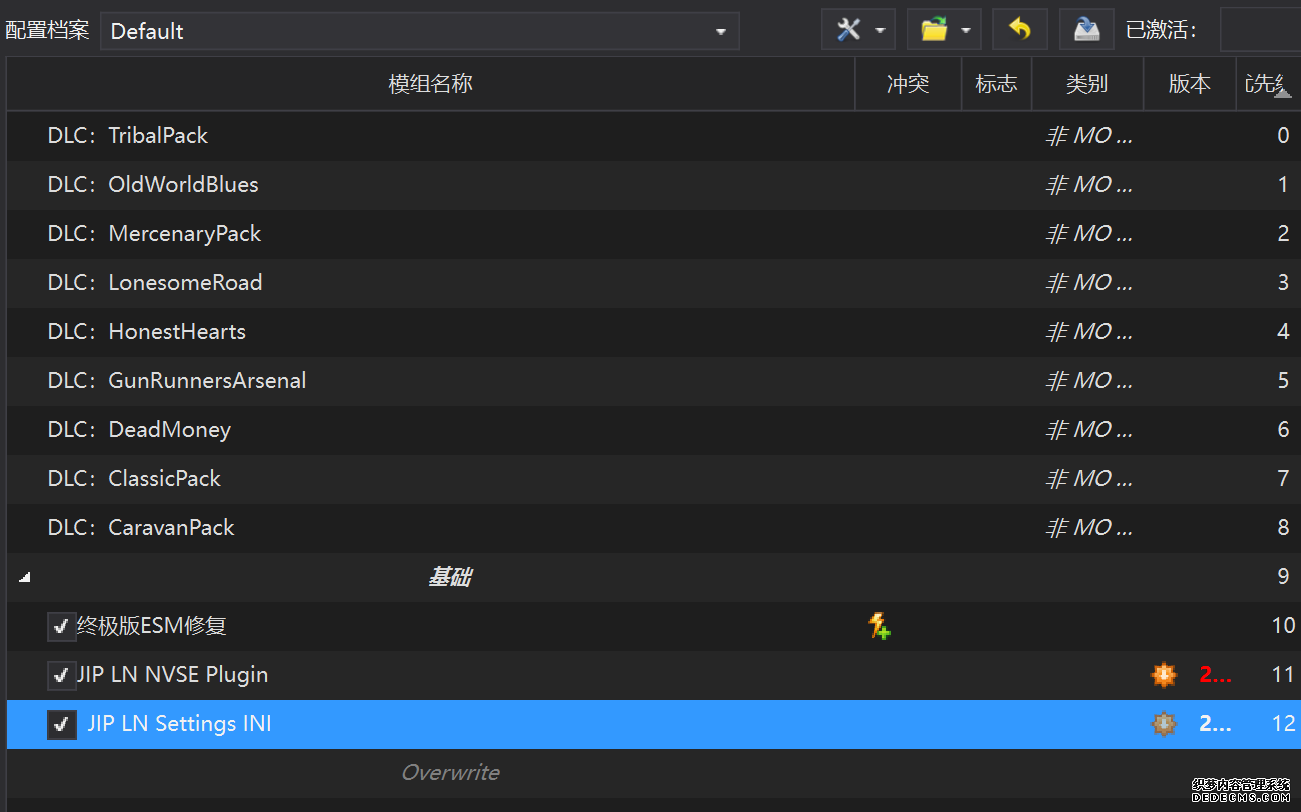 直接使用MO2分别安装两个主文件并勾选 和JIP LN NVSE一样是脚本扩展插件,装就对了 原址: https://www.nexusmods.com/newvegas/mods/66927?tab=files 下载主文件:JohnnyGuitar NVSE 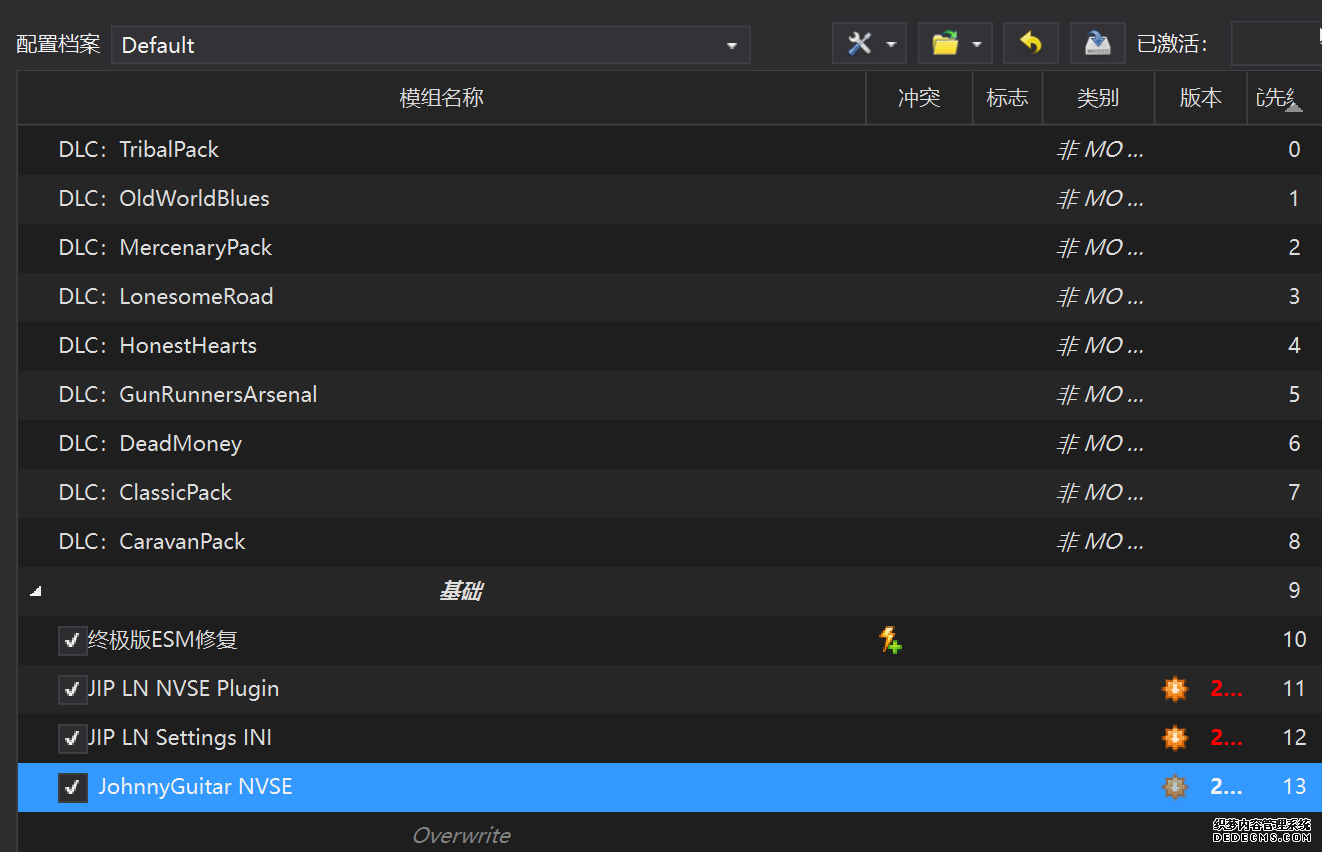 在MO2安装并勾选 同时下载VNV指南提供的INI 原址: https://www.nexusmods.com/newvegas/mods/86200?tab=files 下载主文件:JohnnyGuitar NVSE - All Tweaks Preset 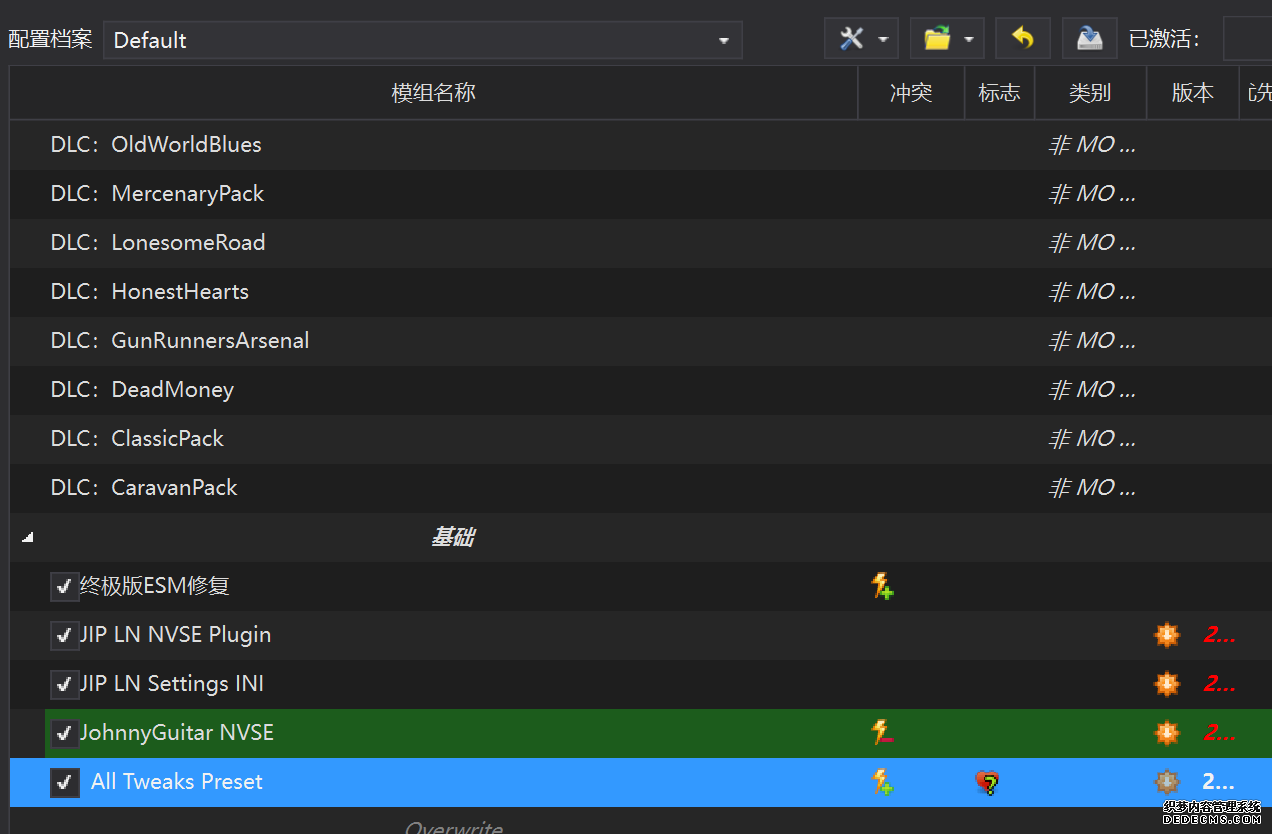 在JohnnyGuitar NVSE插件本体之后安装并勾选 又一个脚本拓展插件 原址: ShowOff NVSE Plugin 下载主文件:ShowOff NVSE 及 ShowOff INI (两个文件都必须安装) 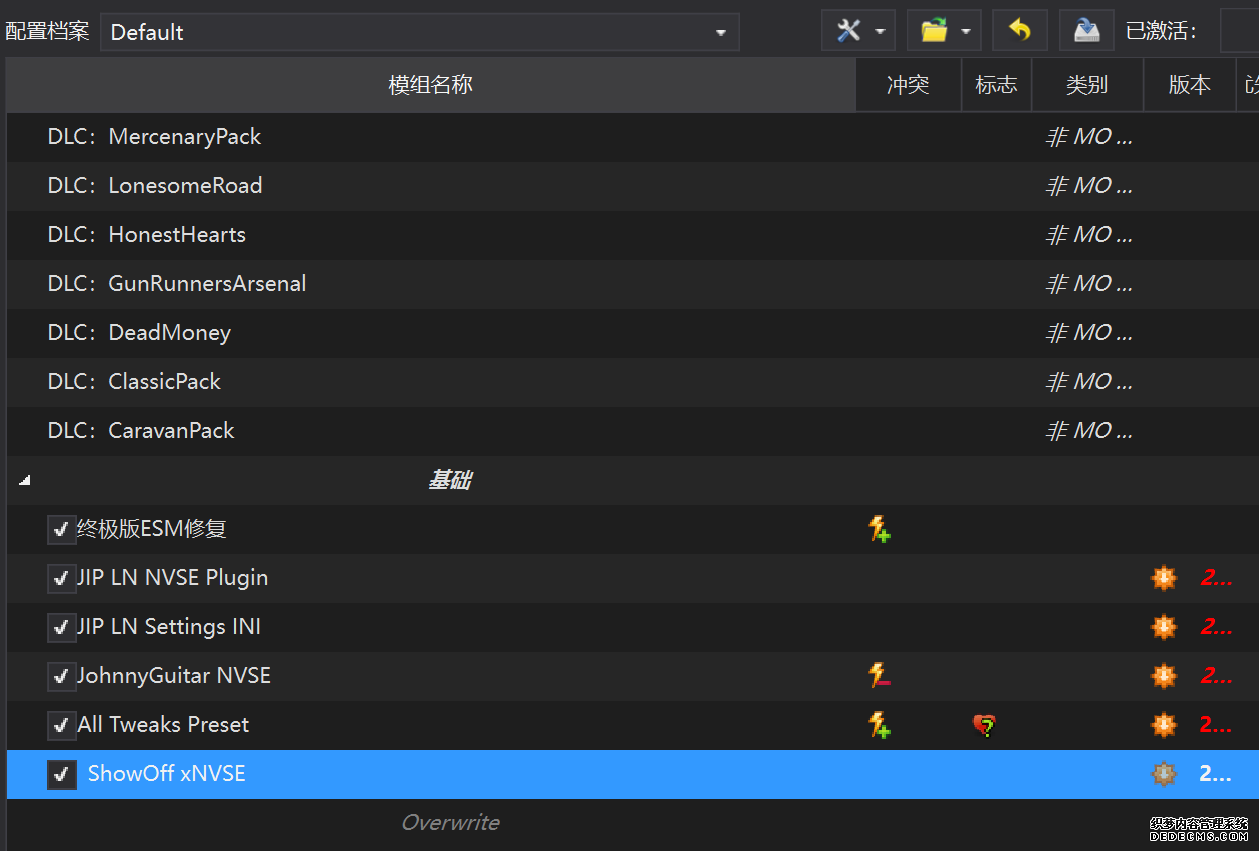 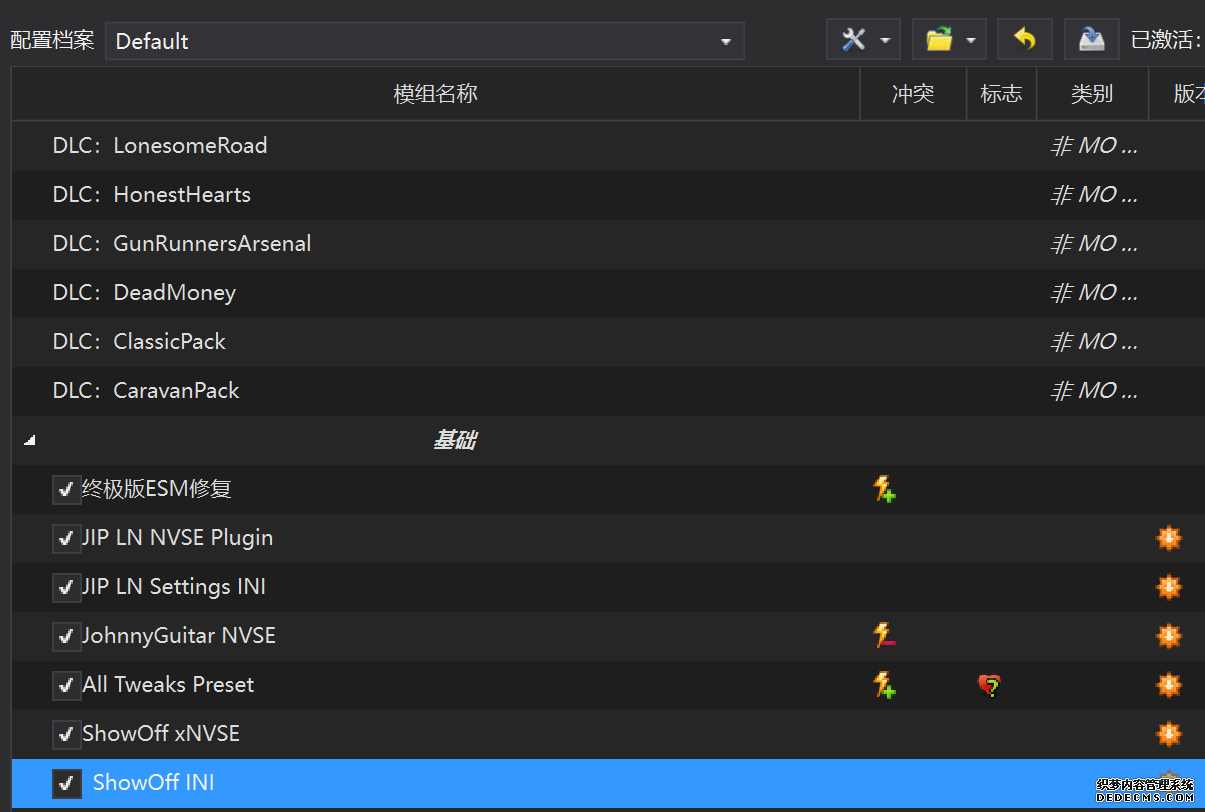 在MO2里分别安装并勾选 还是脚本拓展插件 原址: https://www.nexusmods.com/newvegas/mods/74012?tab=files 下载主文件:AnhNVSE v1.3.1 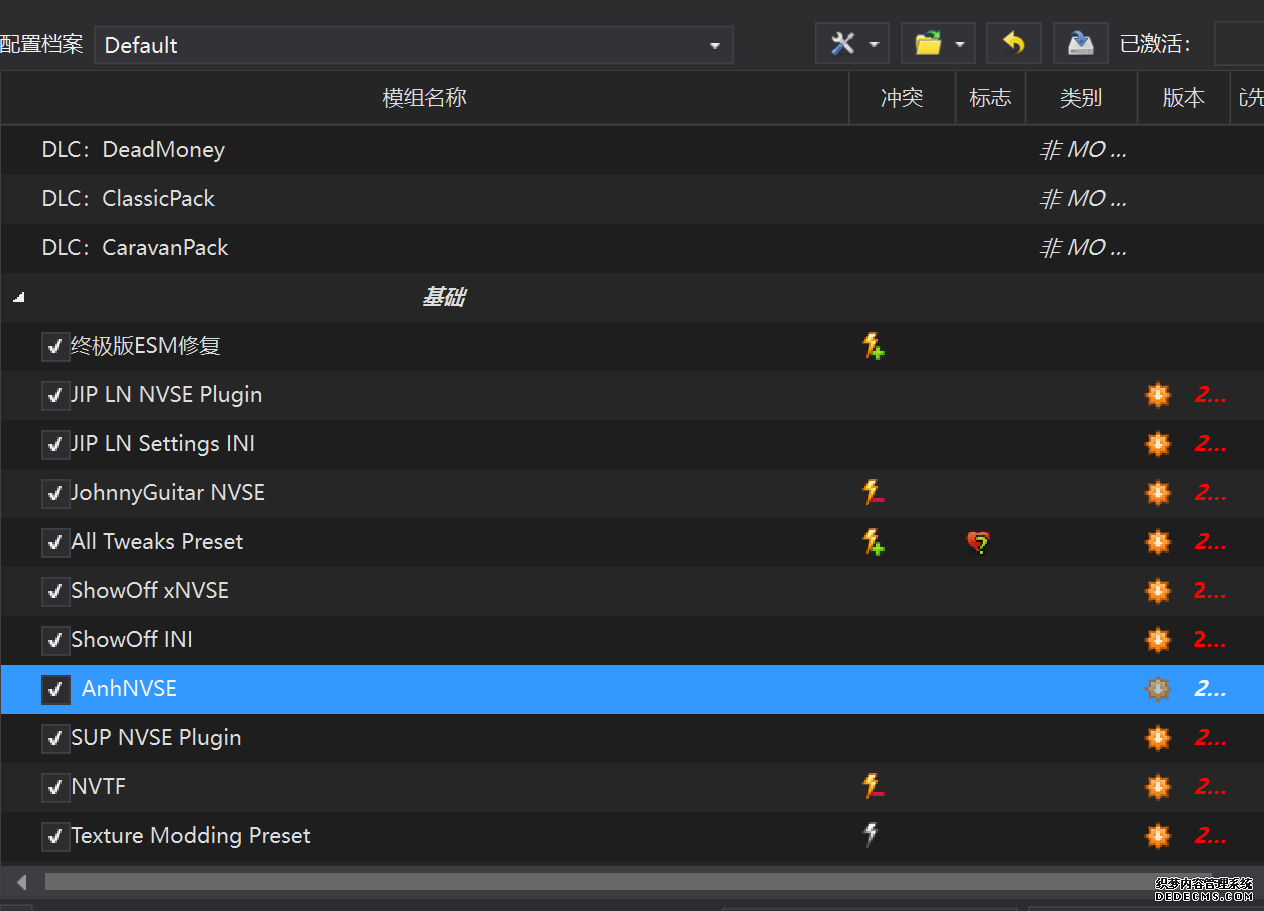 直接使用MO2安装、勾选 可能是教程里最后一个脚本拓展插件 原址: SUP NVSE 下载主文件:SUP NVSE Plugin 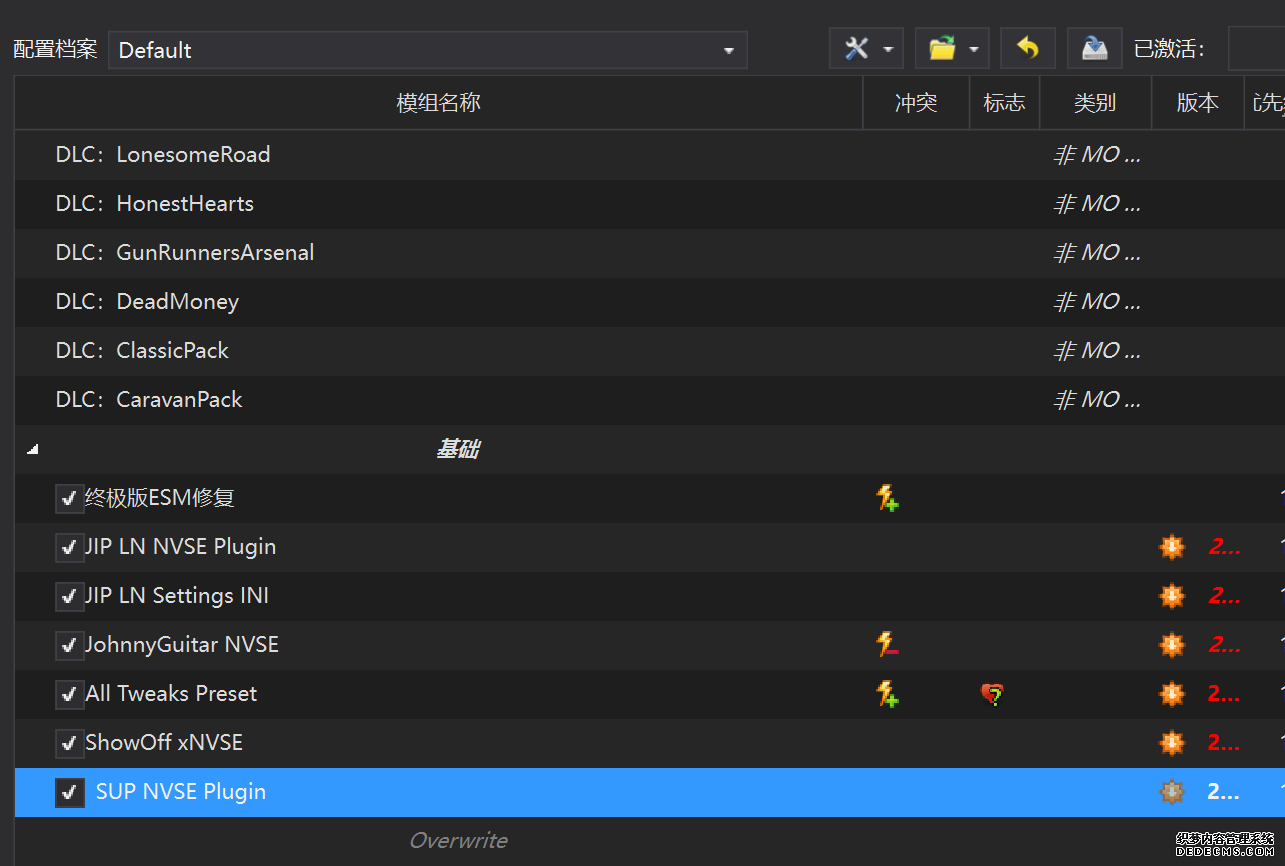 在MO2里安装并勾选 NVTF修复了新维加斯与性能无关的细微卡顿问题和高FPS下的游戏内速度问题,并进一步优化内存管理 原址: NVTF - New Vegas Tick Fix 下载主文件:NVTF 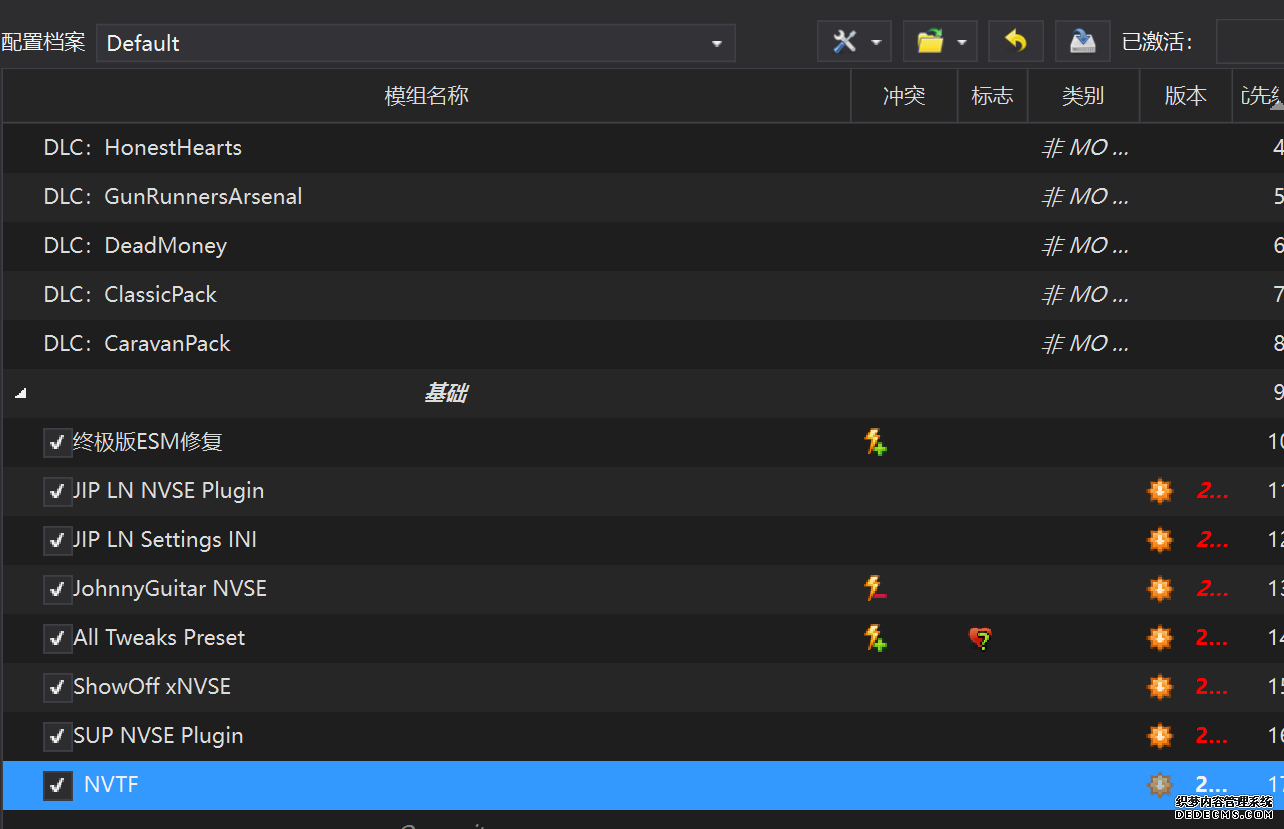 使用MO2安装、勾选 随后下载NVTF INI配置文件(必需): 原址: NVTF - INI Presets 下载可选文件:NVTF - Texture Modding Preset 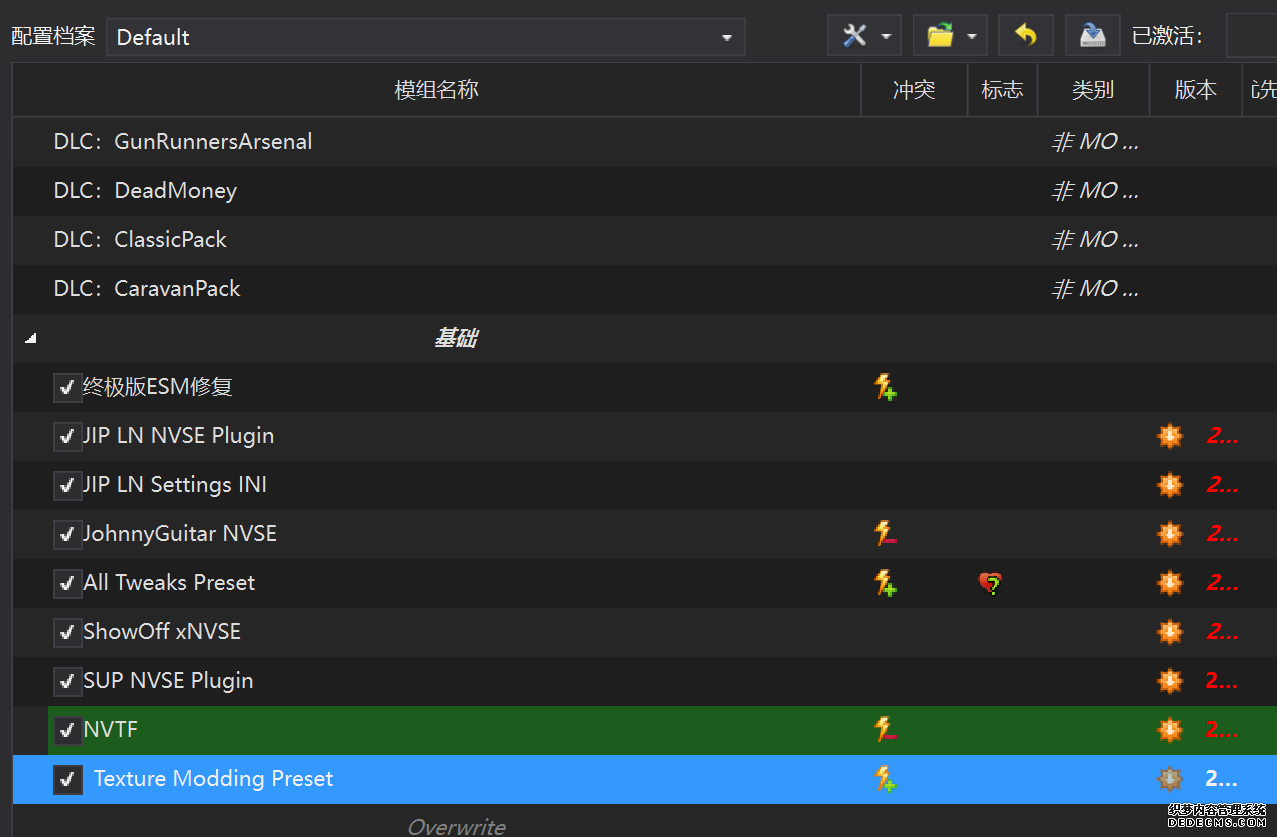 在MO2安装并勾选 配合前面的INI设置使游戏能够以无边框窗口模式运行,允许玩家使用Alt + Tab切换窗口,同时允许动态切换游戏优先级 原址: OneTweak but Really Updated 下载主文件:OneTweak 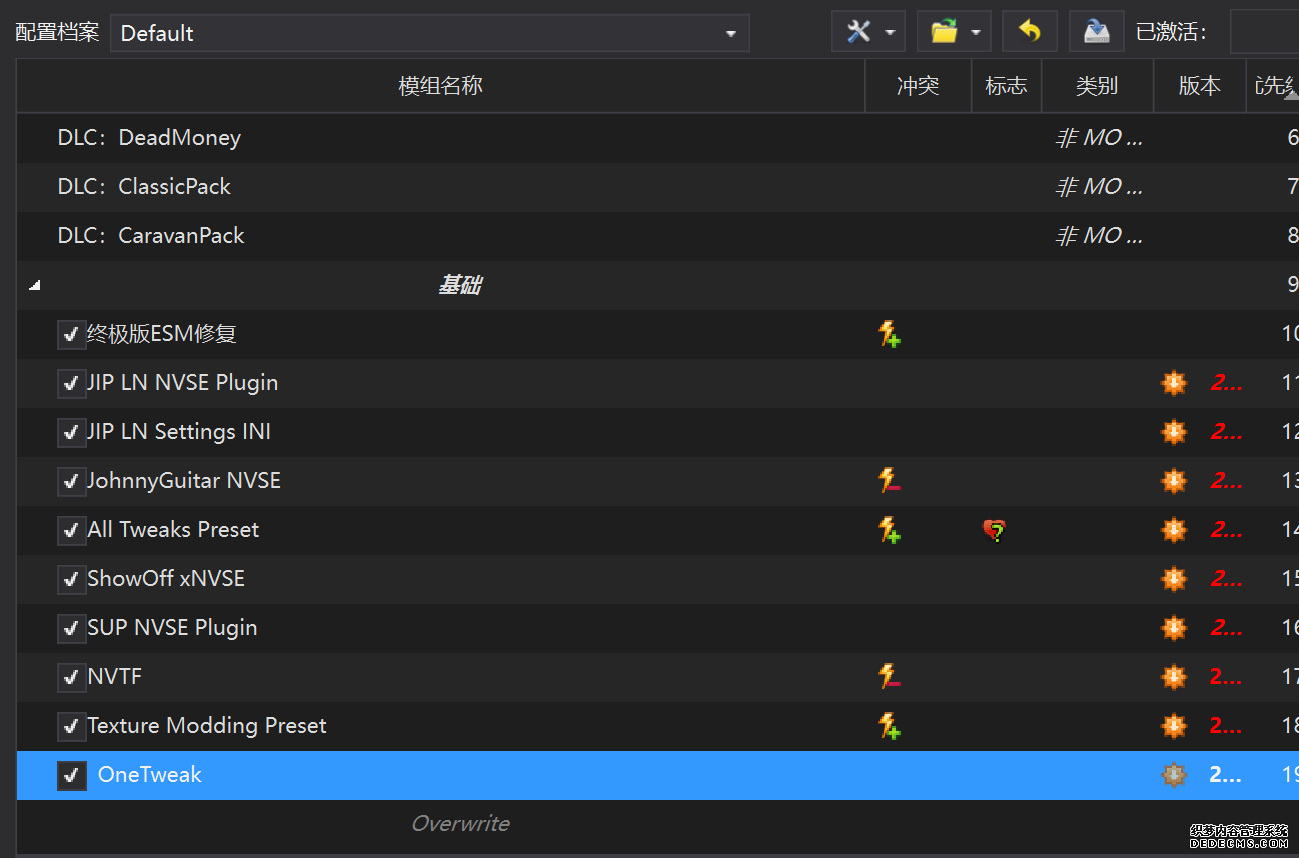 在MO2安装并勾选 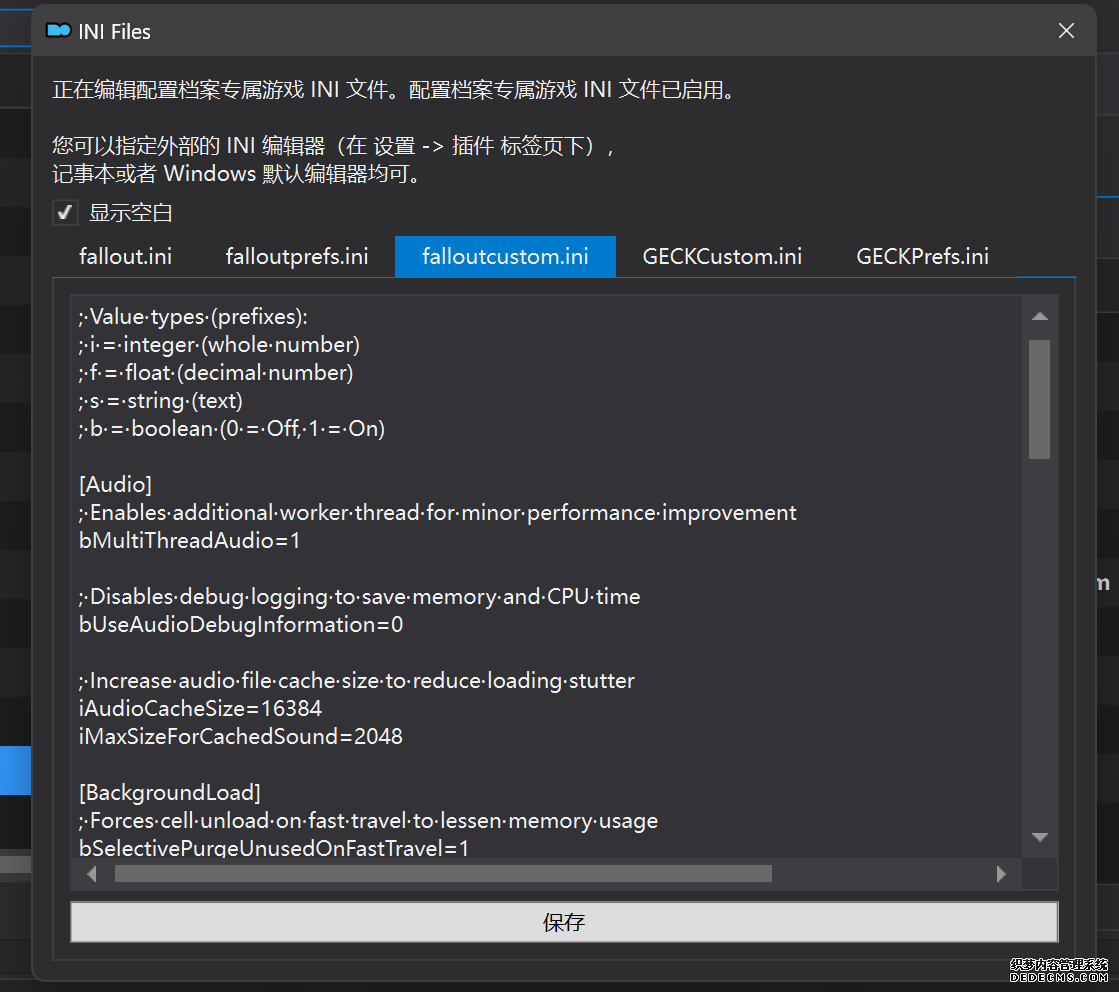 随后打开MO2的INI编辑器(忘记怎么打开请参照上文MO2配置部分),选择falloutcustom.ini 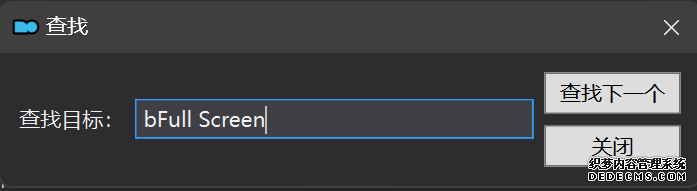 按Ctrl+F打开查找界面,查找: 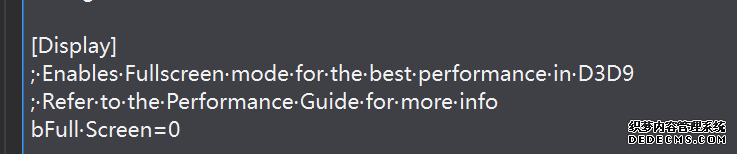 将这一条从 改为 按下方保存按钮并关闭INI编辑器,OneTweak安装完成 必须更改INI中的这一条,否则OneTweak无法正常发挥作用,由此将导致游戏使用Alt+Tab切出后无法切回 MLF将游戏的esp/esm插件从144提升到255,并提升游戏在所有情况下的性能表现 原址: FNV Mod Limit Fix 下载主文件:MLF 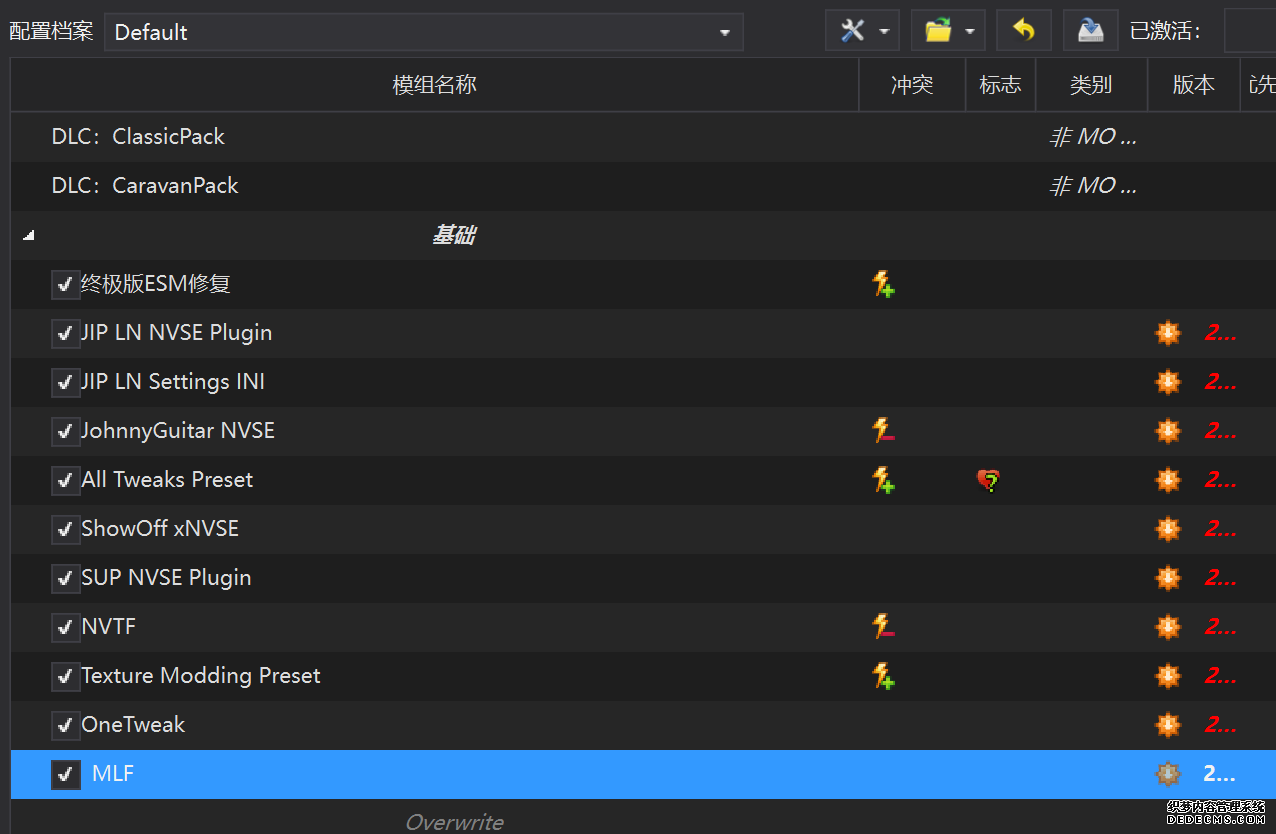 直接使用MO2安装并勾选 修复了一些原版动画问题,极大扩展动画自定义空间 原址: kNVSE Animation Plugin 下载主文件:kNVSE 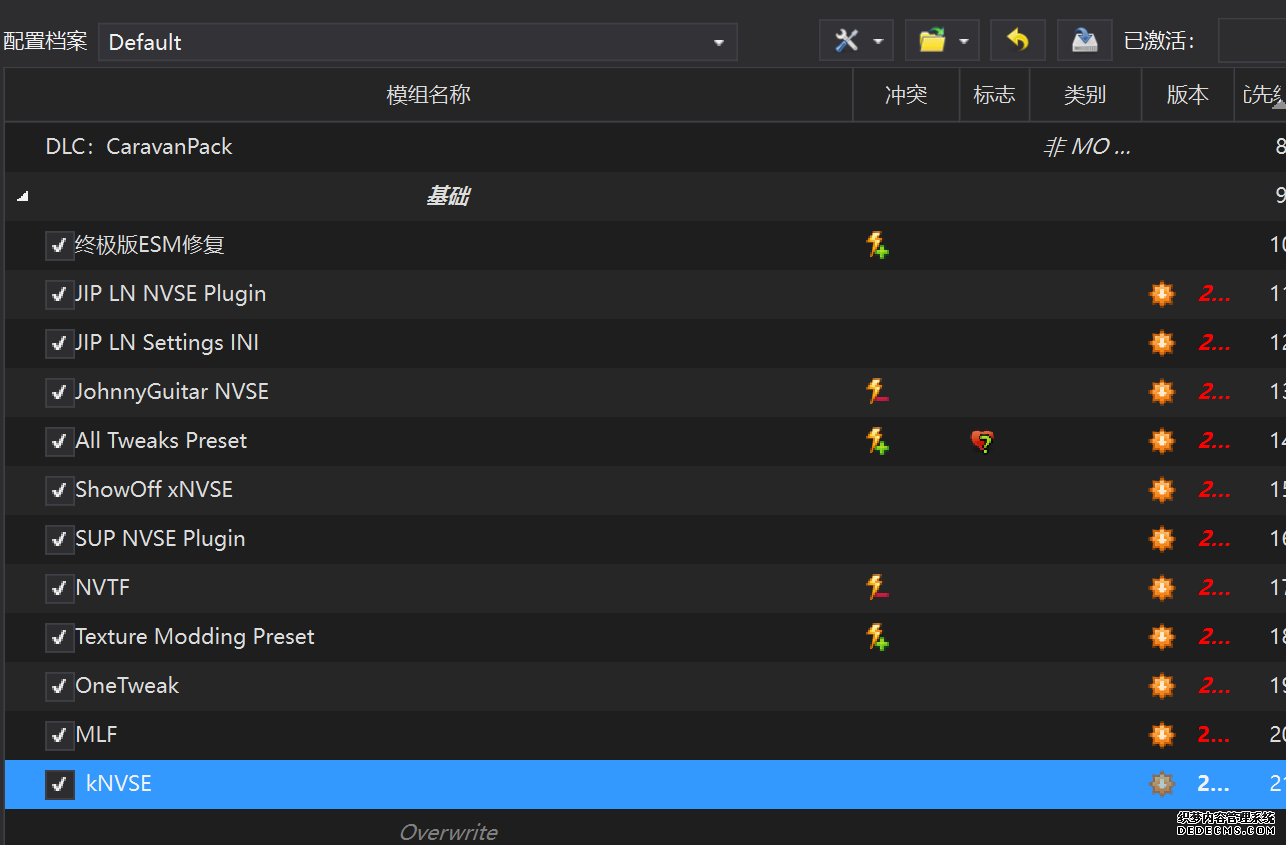 直接使用MO2安装并勾选 允许各种UI拓展共同运作,是几乎所有UI Mod的前置,同时也修复了一些bug、提高性能 原址: https://www.nexusmods.com/newvegas/mods/57174?tab=files 下载主文件:UIO - User Interface Organizer 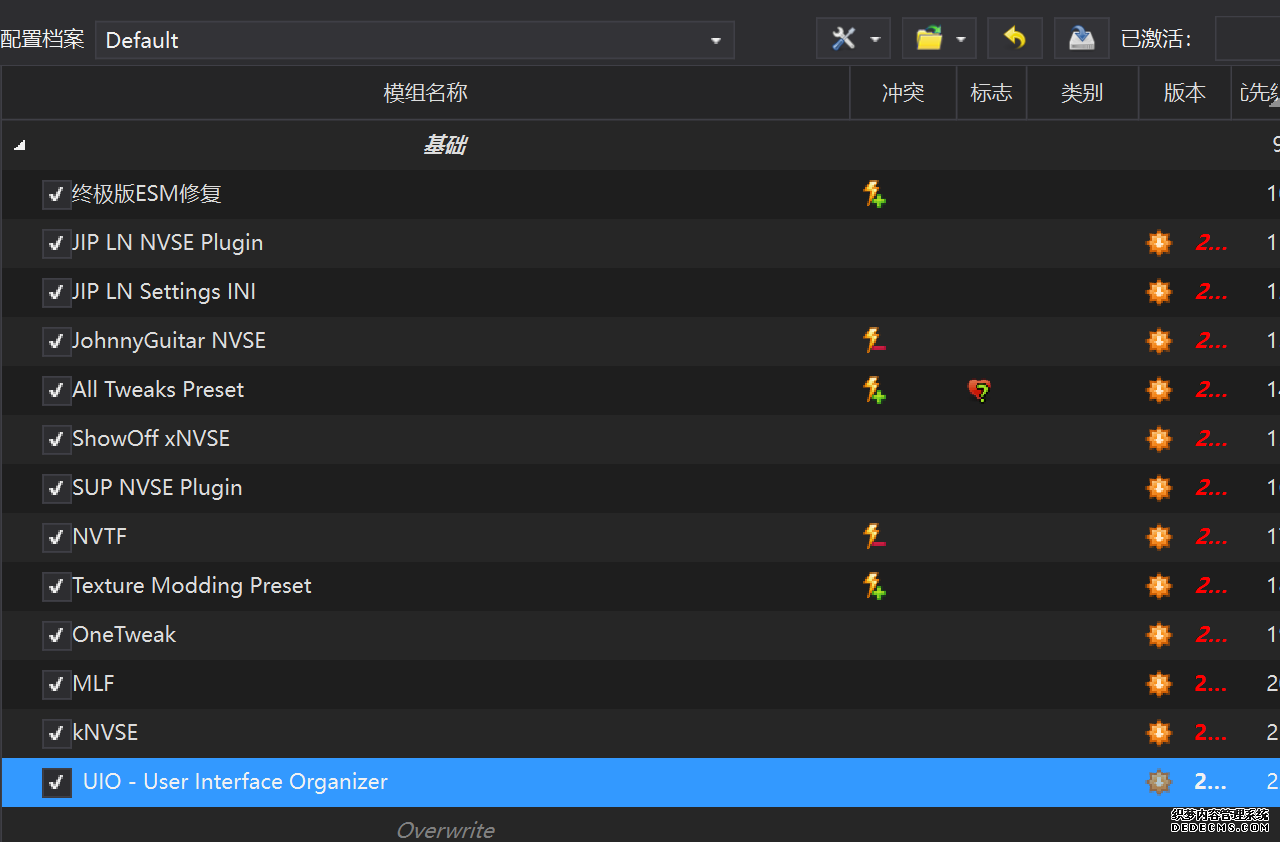 直接使用MO2安装并勾选 字面意思,允许在控制台进行粘贴 原址: https://www.nexusmods.com/newvegas/mods/65906?tab=files 下载主文件:Console Paste 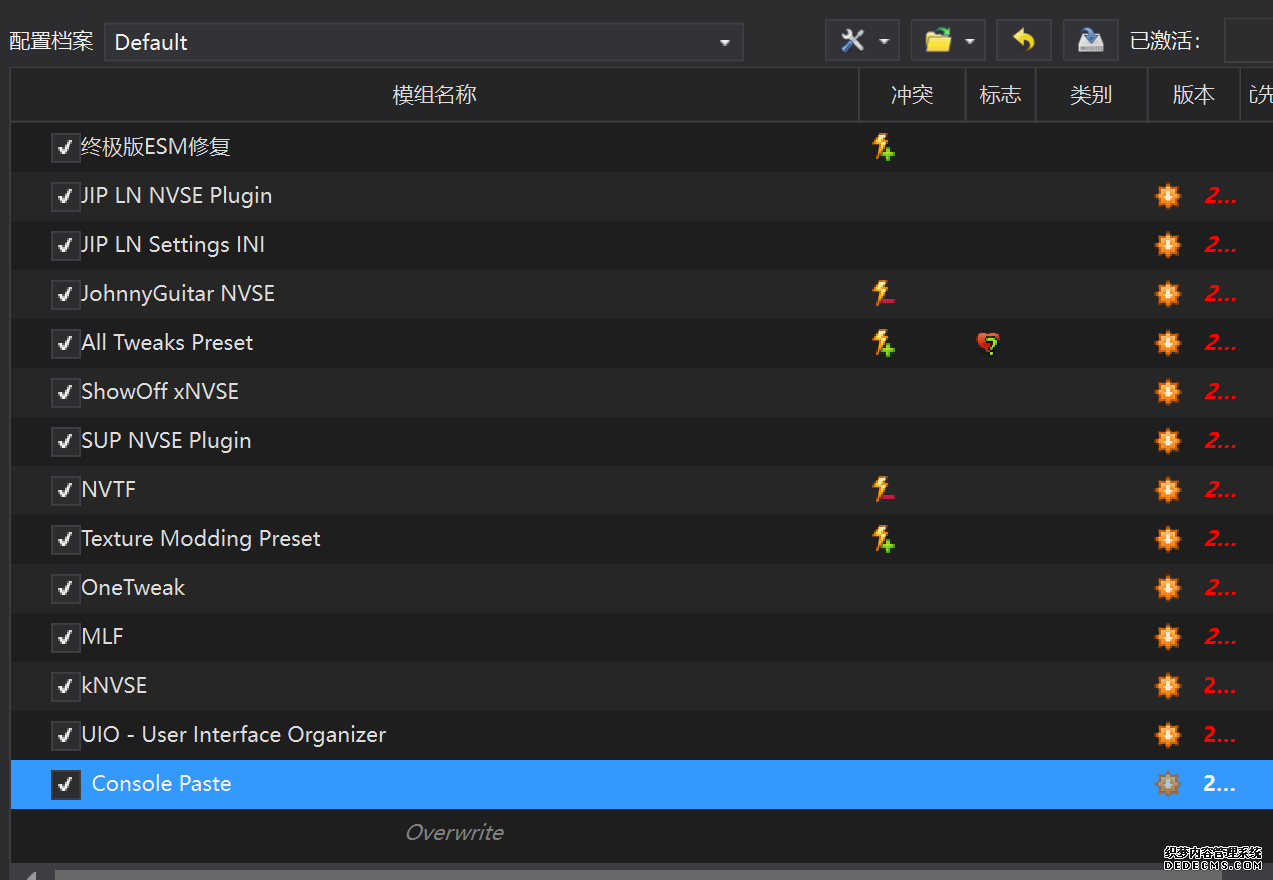 直接使用MO2安装并勾选 扩展控制台功能 原址: Improved Console (NVSE) 下载主文件:Improved Console 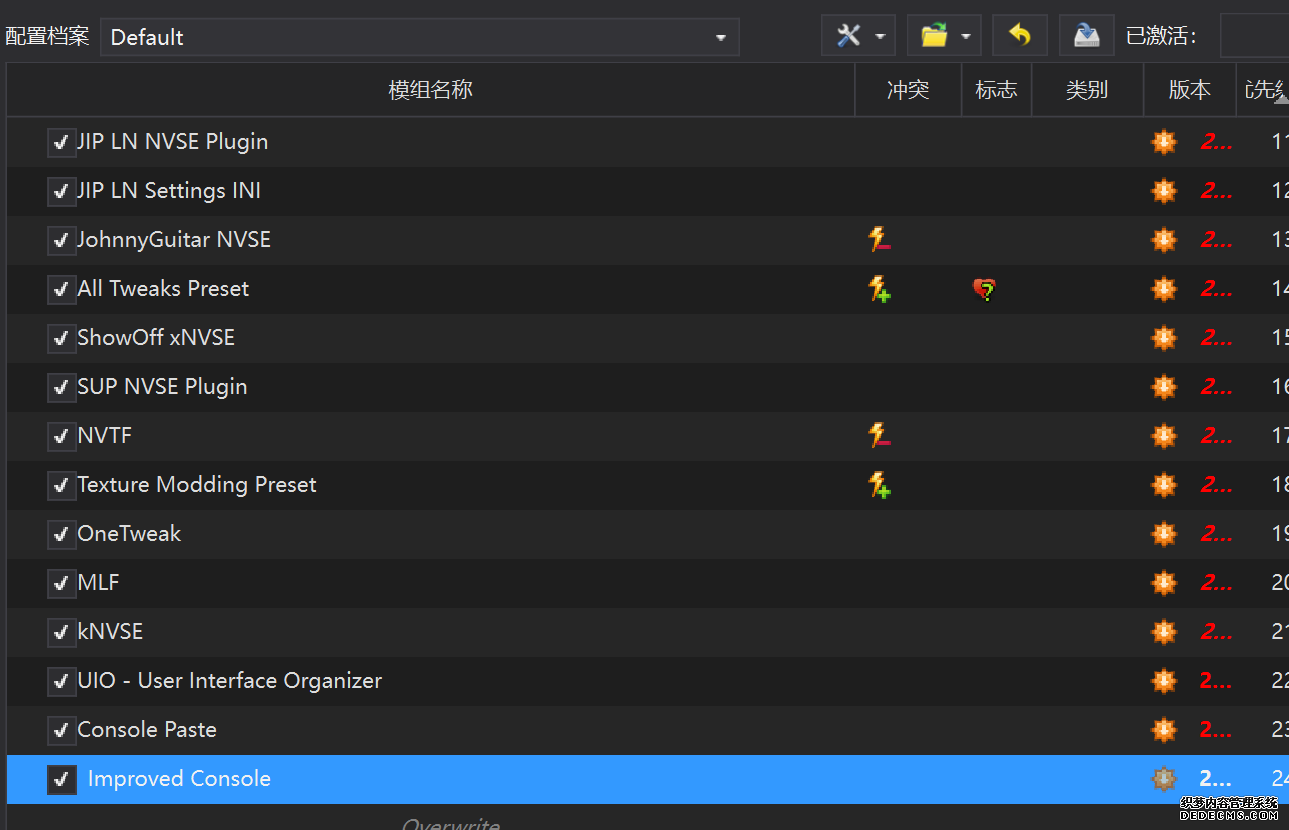 使用MO2安装并勾选 添加控制台命令自动联想与补全 原址: https://www.nexusmods.com/newvegas/mods/82098?tab=files 下载主文件:Basic Console Autocomplete 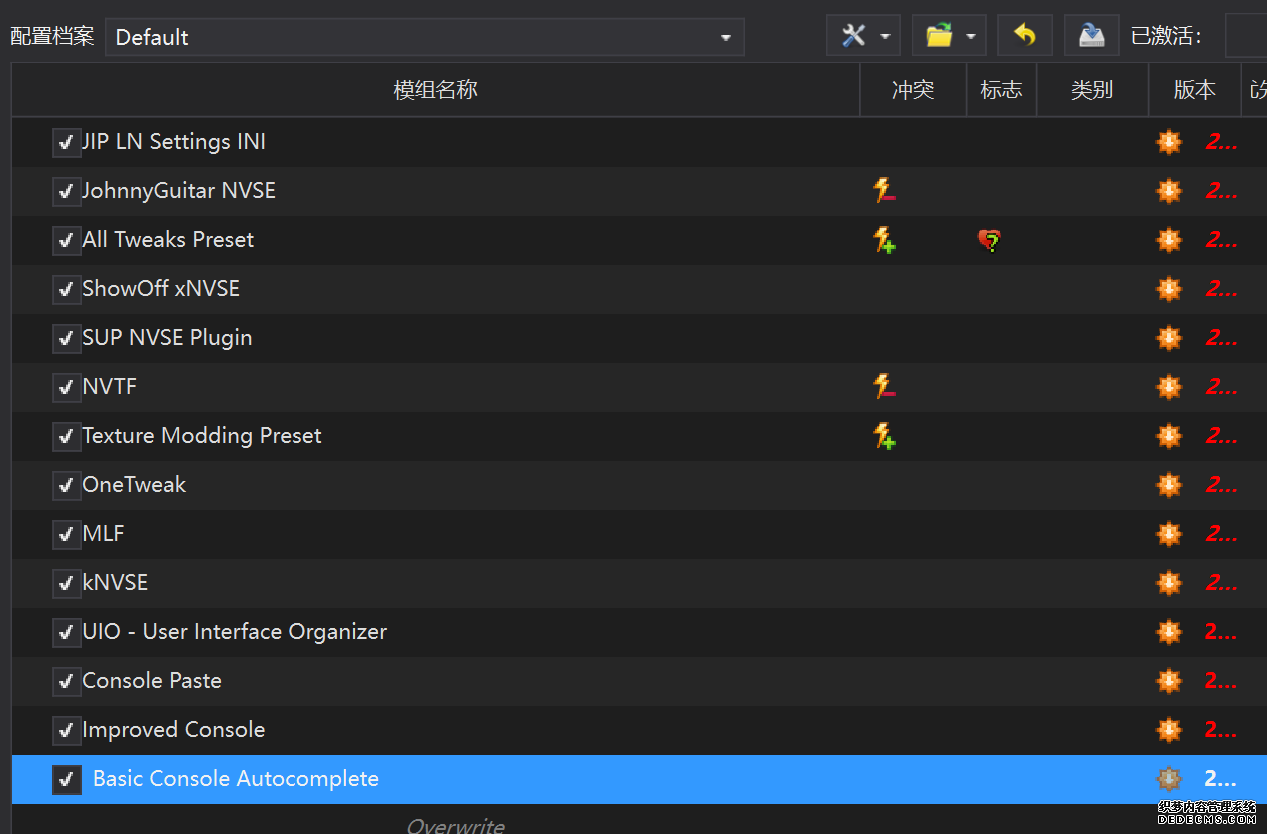 直接使用MO2安装并勾选 改进崩溃日志,使其更为易读 原址: https://www.nexusmods.com/newvegas/mods/82540?tab=files 下载主文件:Crash Logger 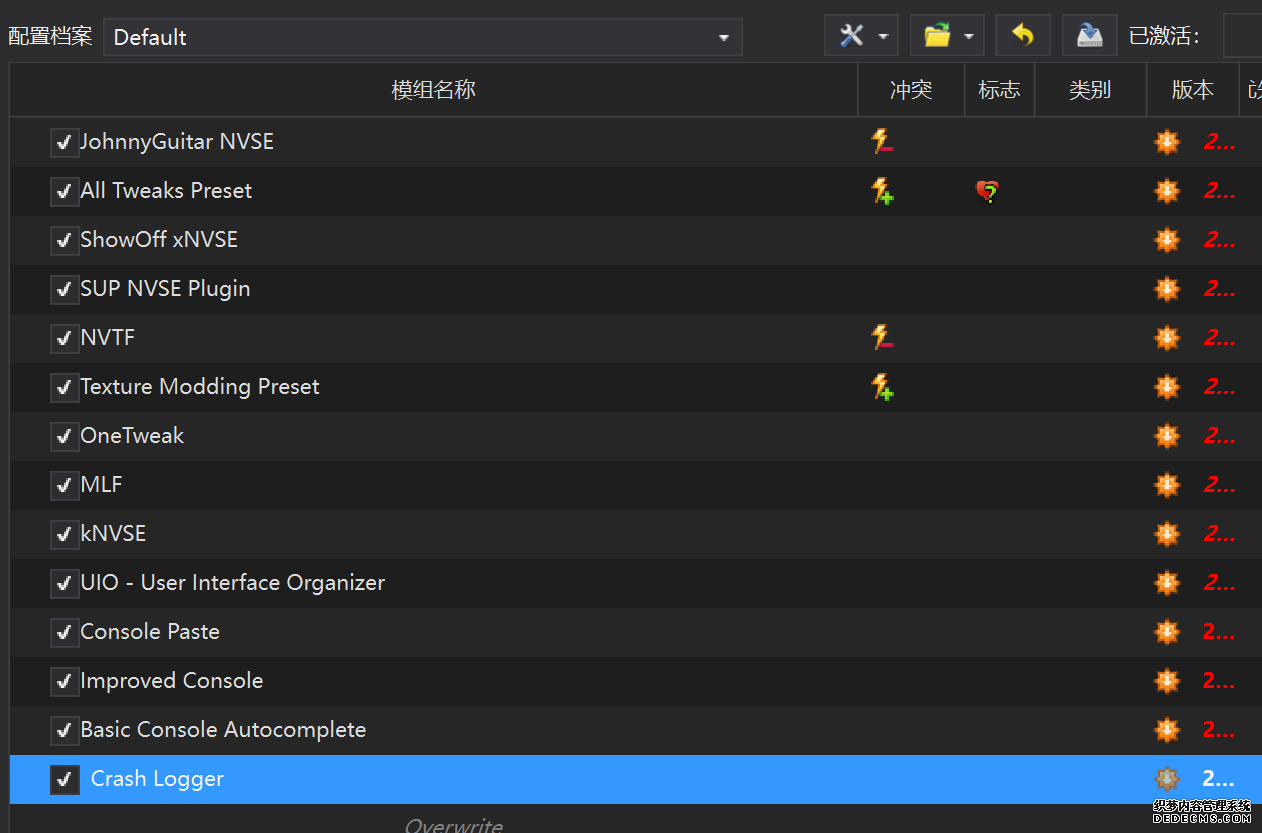 直接使用MO2安装并勾选 添加一套不需要插件的关键词系统,是其他很多espless mod的前置 原址: KEYWORDS 下载主文件:KEYWORDS 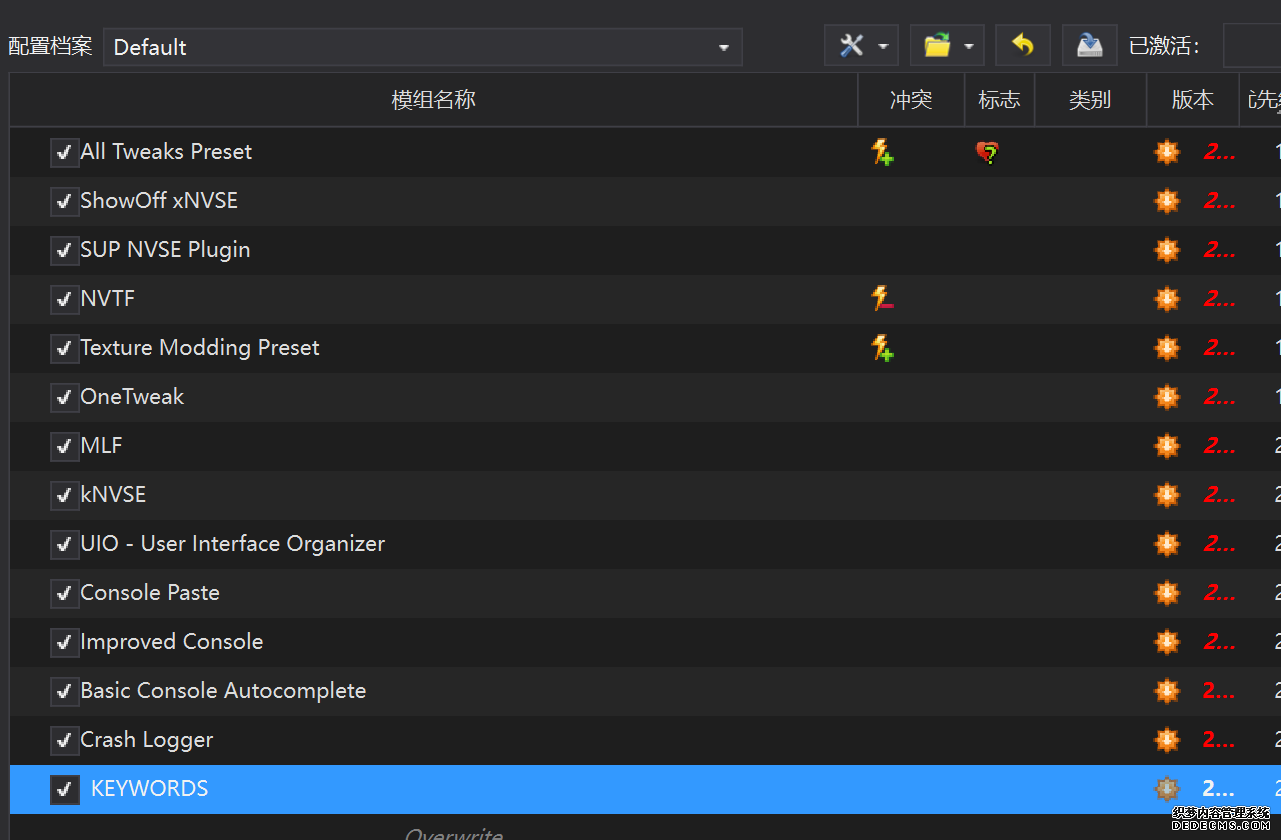 在MO2安装并勾选 修复了一些引擎Bug,并提供非常多的游戏自定义选项。 原址: https://www.nexusmods.com/newvegas/mods/66347?tab=files 下载主文件:Stewie Tweaks 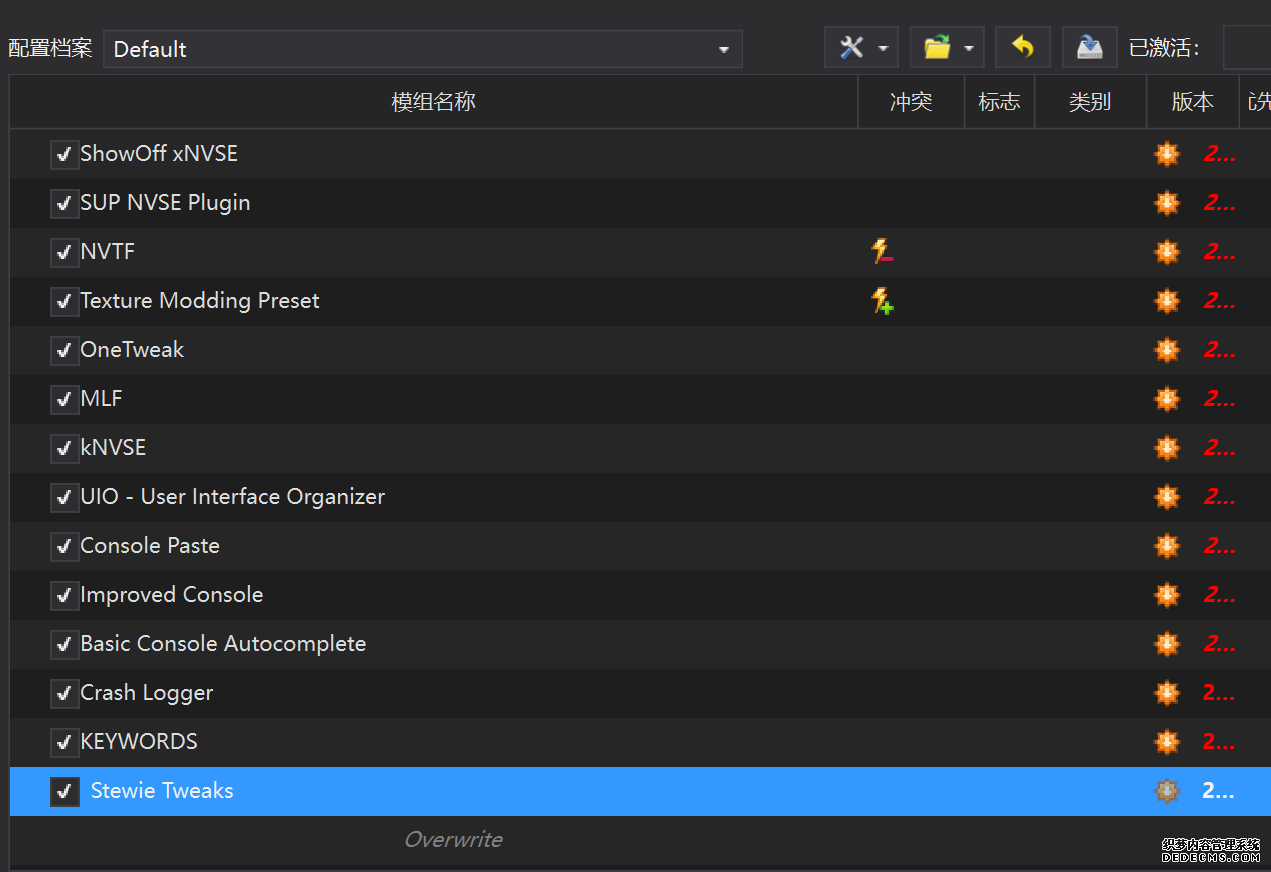 首先使用MO2安装主文件Stewie Tweaks 然后下载此处我配置好的INI: 链接: https://pan.baidu.com/s/1kgoQumf09_s6Ni66vK_Syg?pwd=FONV 提取码: FONV 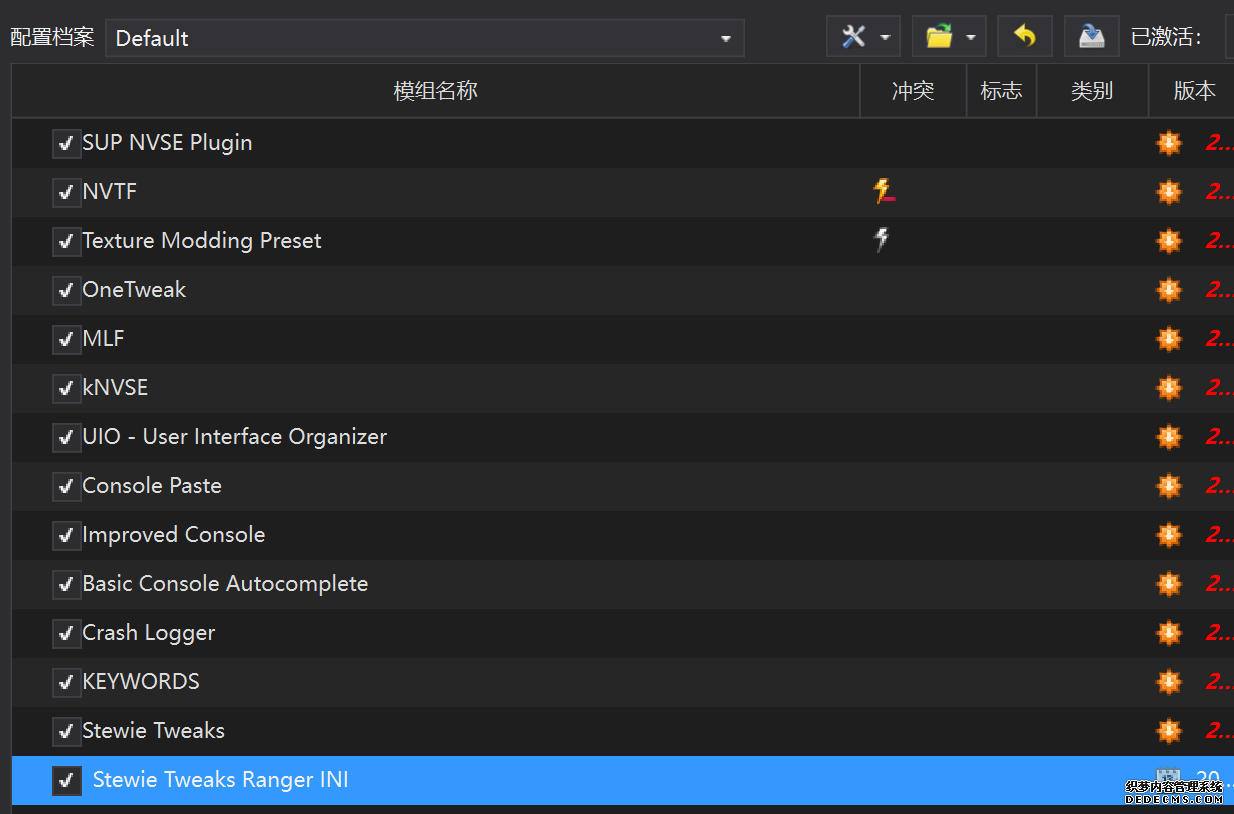 在MO2中安装 如果你想要自己更改这个Mod的配置功能,可以打开游戏内的设置-调整或打开INI更改 从上面一个mod分离出来的功能,优化游戏性能、加快保存和读取速度 原址: lStewieAl's Engine Optimizations 下载主文件:Engine Optimizations 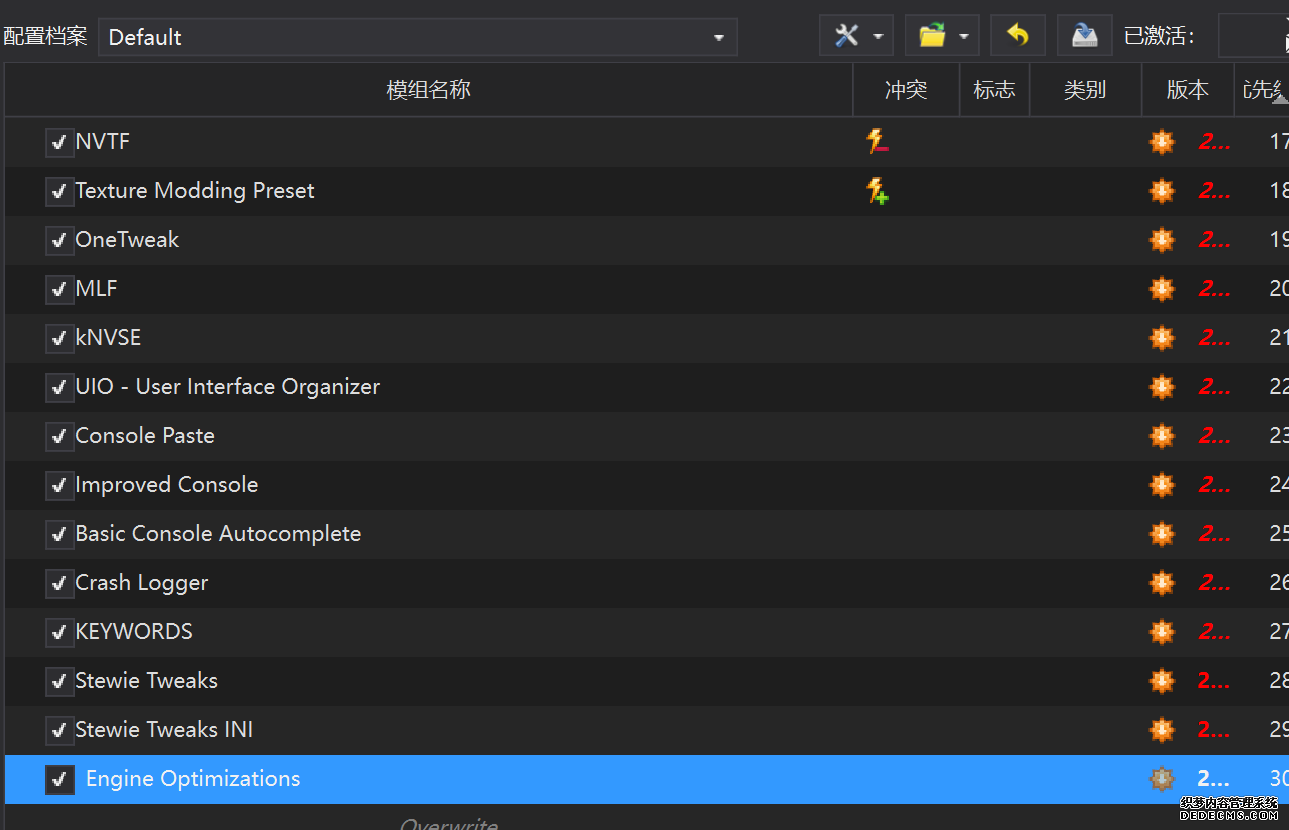 使用MO2安装并勾选 修复原版游戏中一个导致保存膨胀的问题 原址: ActorCause Save Bloat Fix 下载主文件:ActorCause Save Bloat Fix 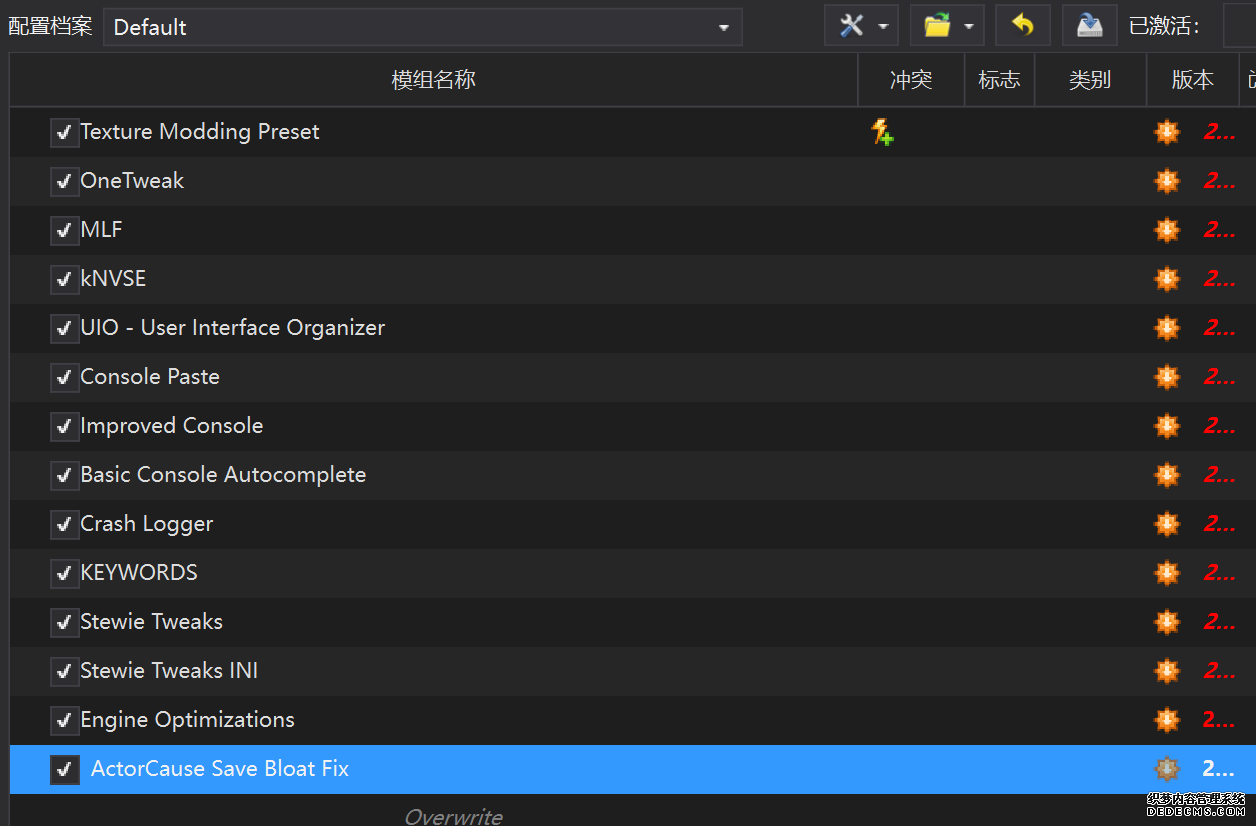 直接使用MO2安装并勾选 允许游戏从未打包的松散文件中加载着色器 原址: Shader Loader - NVSE 下载主文件:Shader Loader - NVSE 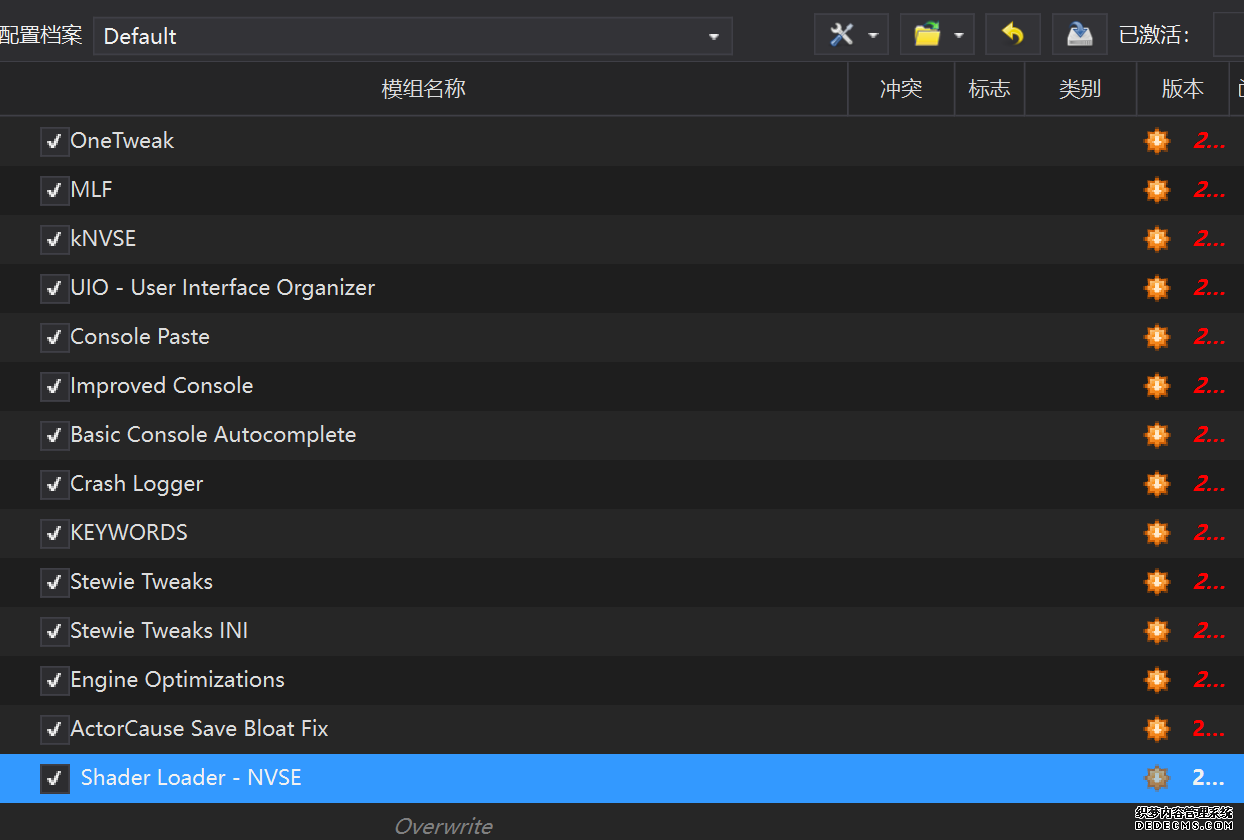 使用MO2安装并勾选 更新游戏解压缩数据所用的zlib,提高加载速度和性能 原址: zlib Updated - NVSE 下载主文件:zlib Updated - NVSE 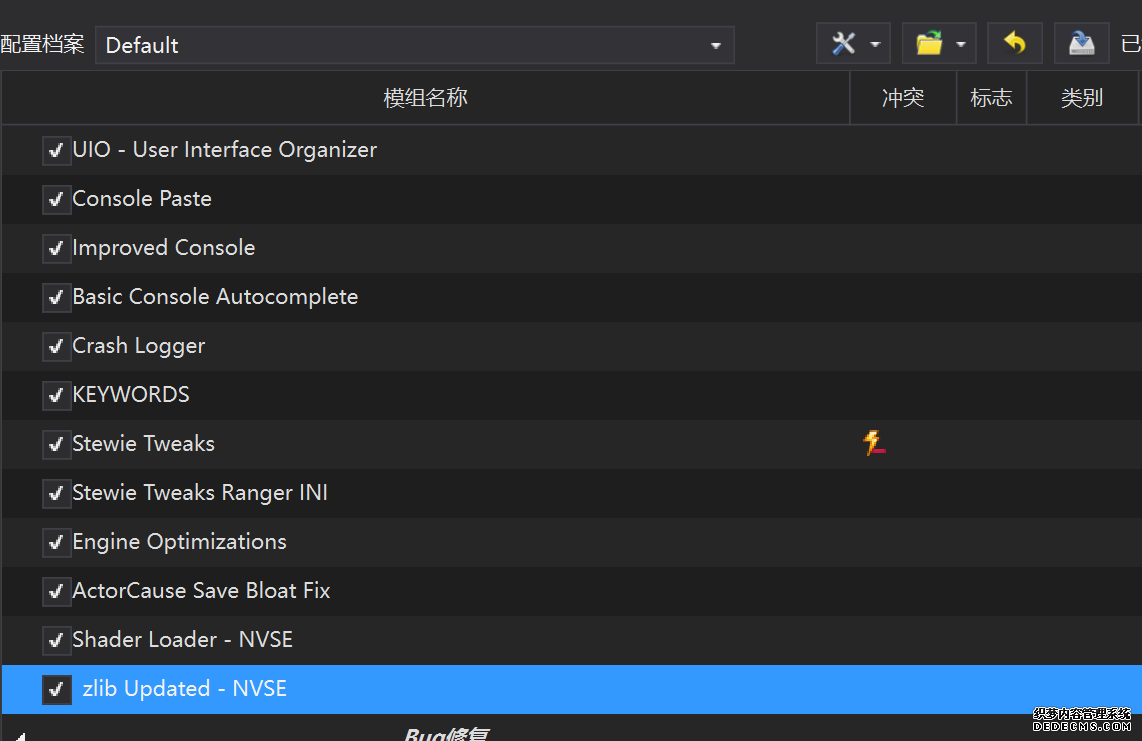 在MO2安装并勾选 此时游戏已经可以正常打开,在MO2直接运行New Vegas,准备调试 进入标题画面后,按~打开控制台,通过复制粘贴输入调试命令,Alt-Tab应能够正常切入切出,如无法正常切入则检查OneTweak部分和OneTweak要求的INI修改是否正确 粘贴  如图所示,此时控制台应弹出NVSE version: 6,如不是则说明xNVSE安装错误 粘贴 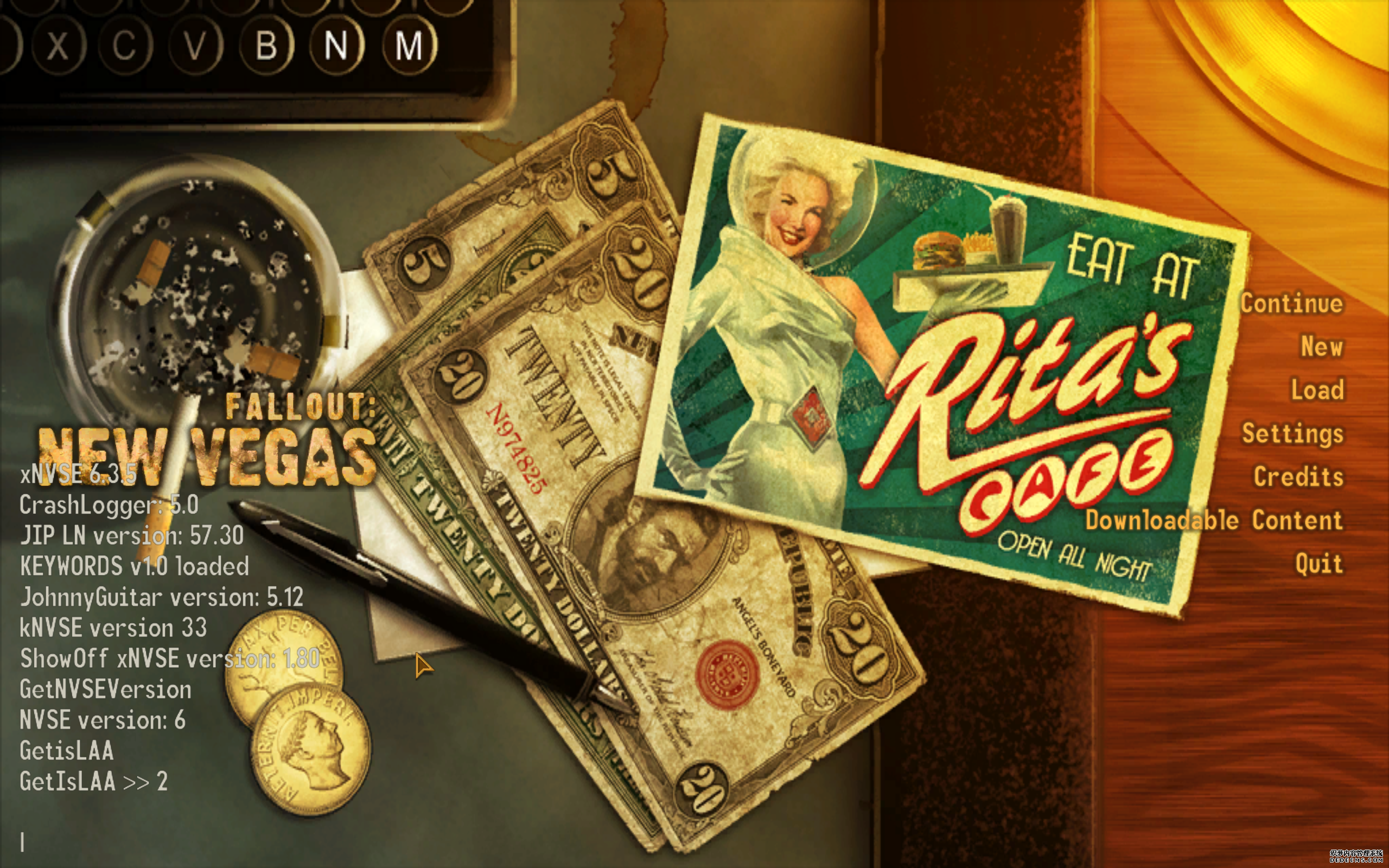 如图所示,此时应弹出GetIsLAA >> 2,如弹出GetIsLAA >> 0则4GB补丁安装错误,如弹出错误信息则说明JIP LN NVSE插件安装错误 粘贴 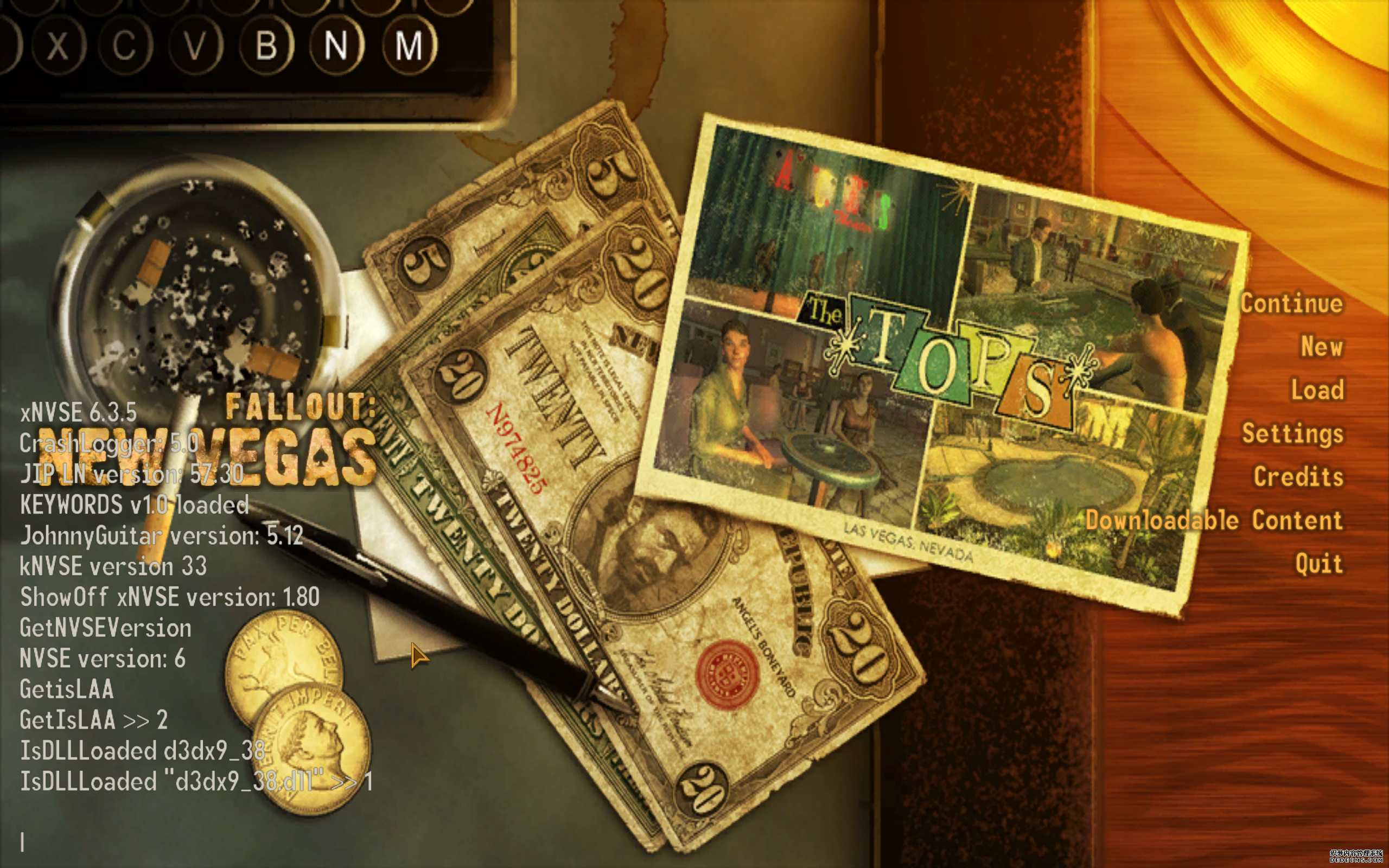 如图所示,应弹出IsDLLLoaded "d3dx9_38.dll" >> 1,如弹出IsDLLLoaded "d3dx9_38.dll" >> 0则NVHR安装错误 粘贴 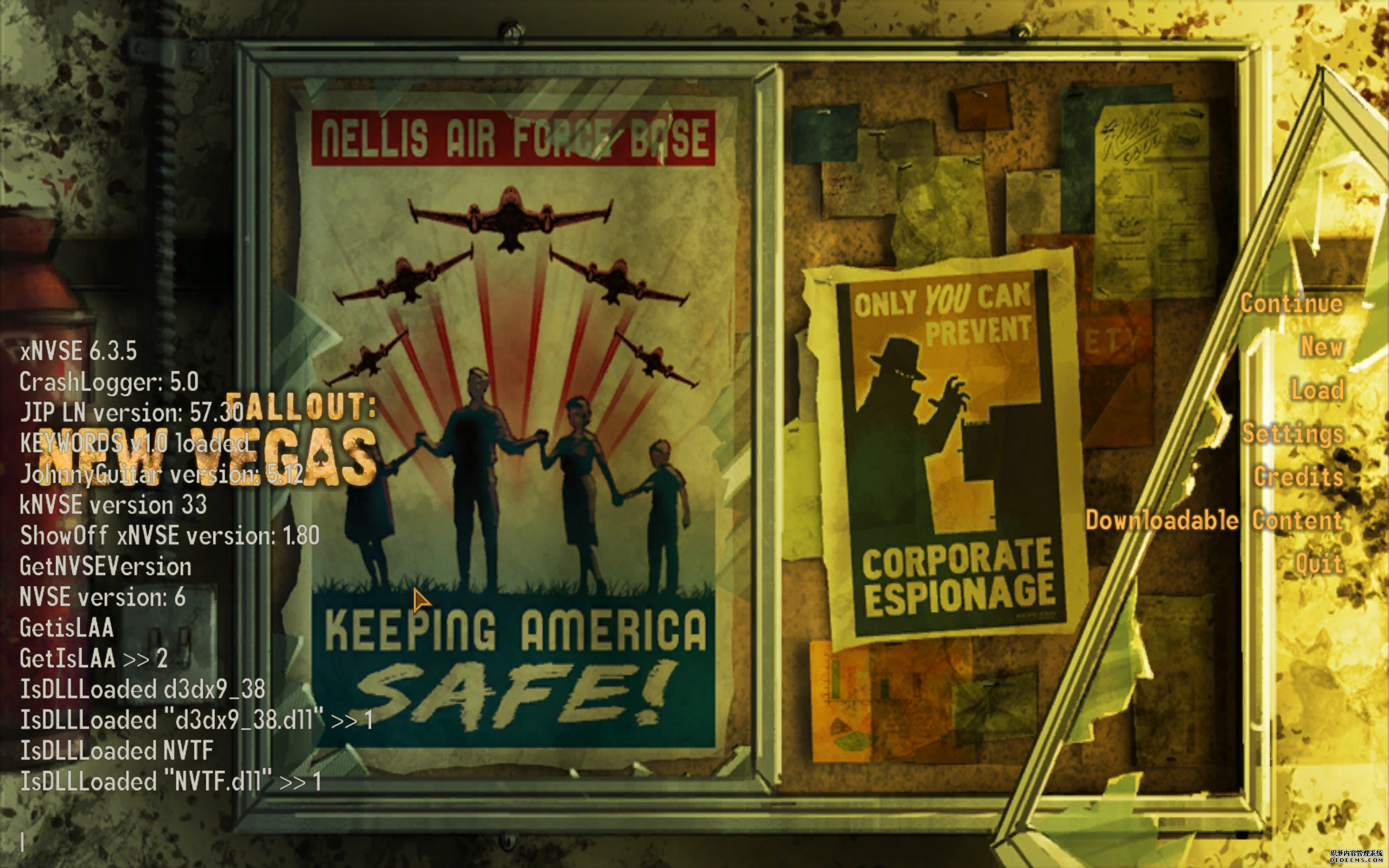 如图所示,应弹出IsDLLLoaded "nvtf.dll" >> 1,如IsDLLLoaded "nvtf.dll" >> 0则NVTF安装错误 如一切正常,则基础部分安装完成 强烈推荐同时安装Bug修复部分,如不想修复机瞄射击时剧烈晃动、开枪时帧数下降、赌城区剧烈掉帧等Bug,则可直接进入最后部分安装汉化 (责任编辑:admin666) |